


Anleitung 2026 · 11 Geräte

IPTV einrichten —
Anleitung 2026

Smart TV, Firestick, iPhone, Android, PC, MAG Box oder Kodi — IPTV in unter 5 Minuten einrichten. Schritt-für-Schritt Anleitung mit Screenshots für jedes Gerät. Kein technisches Wissen nötig — App installieren, Zugangsdaten eingeben, fertig.

11
Kompatible
Geräte
5
Minuten
Einrichtung
4K
Ultra HD
Qualität
40.000+
Live
Sender
Jetzt IPTV Abo sichern
Sofortaktivierung 48h Garantie Kein Vertrag PayPal & Kreditkarte

Welche Verbindungsmethode passt zu mir?

Nach dem Kauf erhältst du alle drei Verbindungsarten per E-Mail — wähle die beste für dein Gerät.

M3U Playlist URL

Eine einzelne URL mit allen Sendern. Universell kompatibel — funktioniert mit VLC, TiviMate, Flex IPTV und allen Standard-Playern.

M3U Linkhttp://server/get.php?user=…
EPG URLOptional — aus deiner E-Mail
PC / Mac (VLC) TiviMate Alle Player
Portal URL (MAC)

Für MAG Boxes und Enigma 2 Receiver. Das Gerät verbindet sich automatisch über deine MAC-Adresse — kein Login nötig.

Portal URLAus deiner E-Mail
MAC AdresseUnterseite des Geräts
MAG Box Enigma 2 Dreambox
Smart TV IPTV

IPTV auf Smart TV einrichten

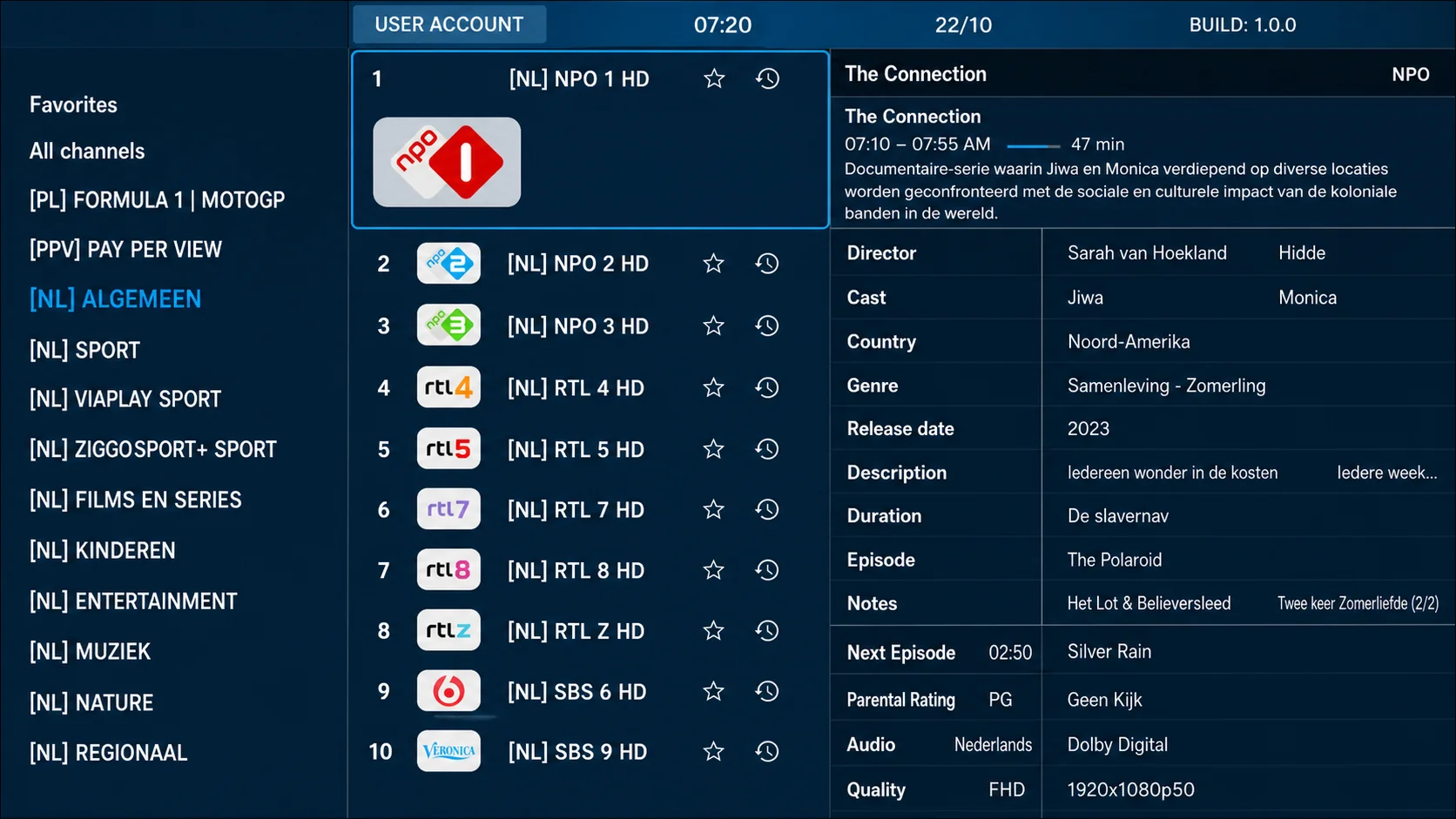
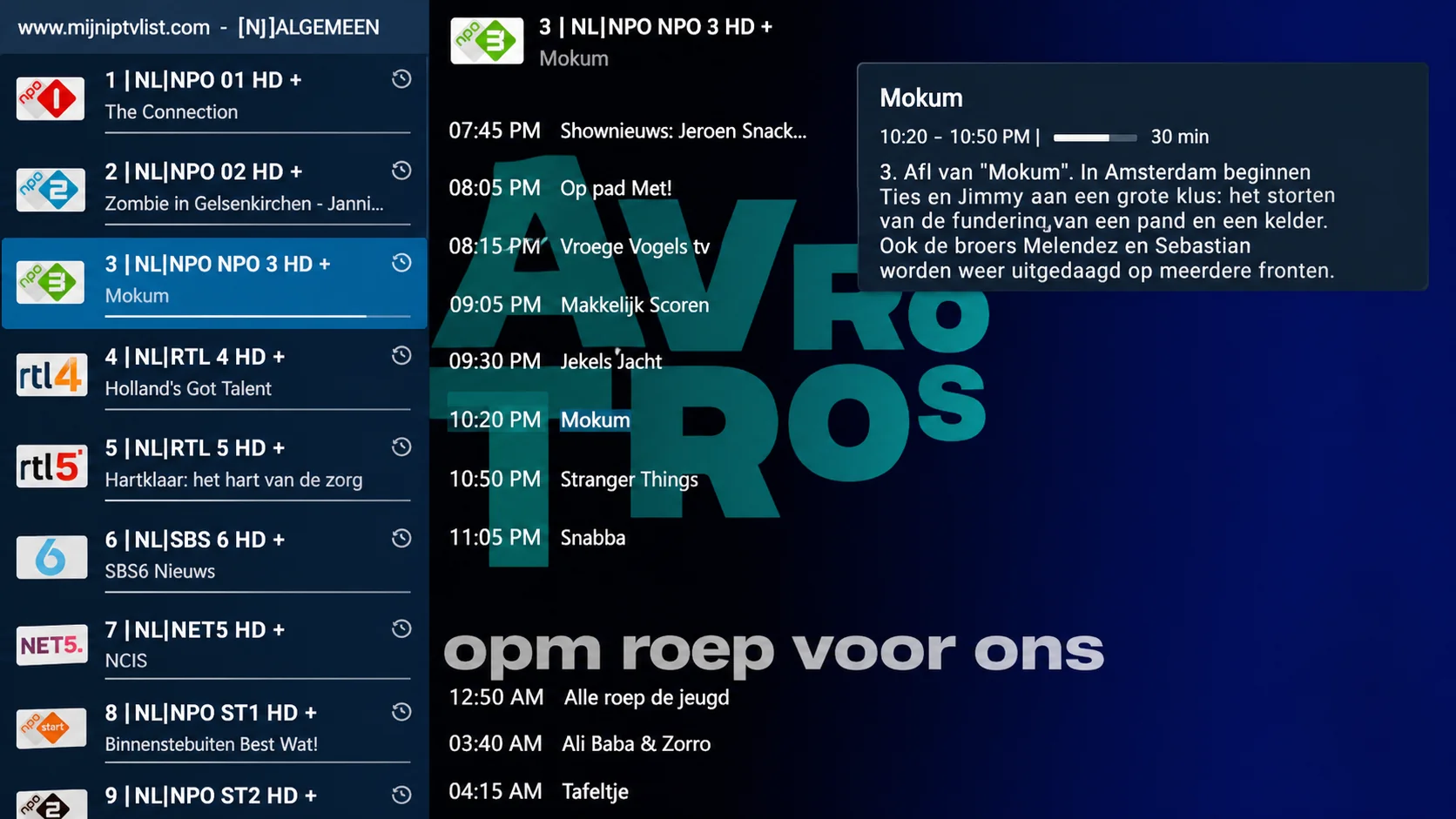
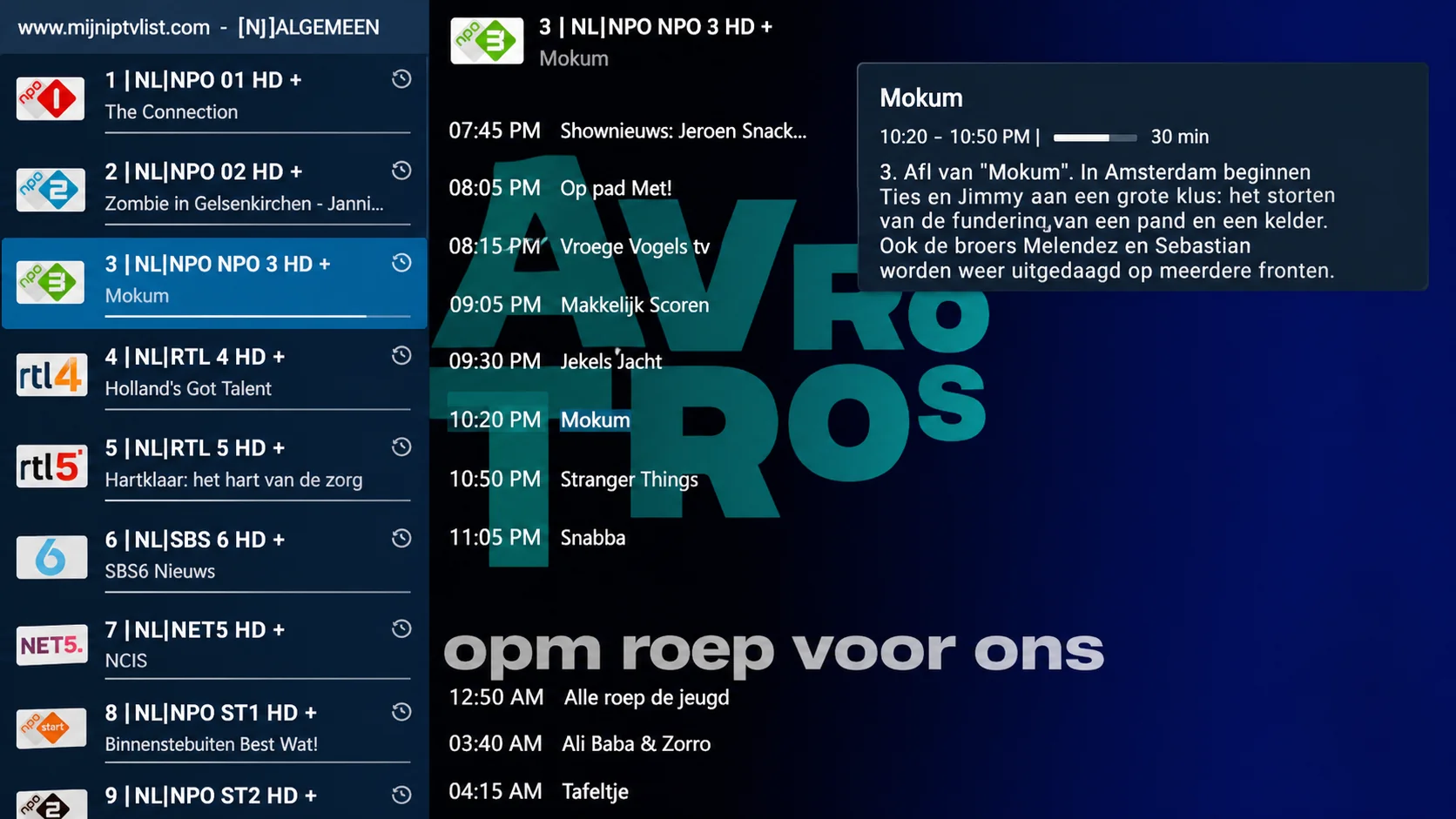
IPTV Smarters Pro ist kostenlos im Samsung Smart Hub und LG Content Store verfügbar. Sony-TVs nutzen den Google Play Store — gleiche App, gleiche Einrichtung. Kein Sideloading, keine APK, kein technisches Wissen nötig.

Warum IPTV Smarters Pro? Die einzige IPTV-App, die nativ im Samsung Smart Hub und LG Content Store verfügbar ist — kein Sideloading nötig. Unterstützt Xtream Codes, M3U und EPG in einem. Über 10 Millionen Downloads weltweit.
1

IPTV Smarters Pro installieren

Samsung: Smart Hub öffnen → Suche → „IPTV Smarters Pro" → Installieren.
LG: LG Content Store → Apps → „IPTV Smarters Pro" → Installieren.
Sony: Google Play Store → „IPTV Smarters Pro" → Installieren.
2

Zugangsdaten eingeben

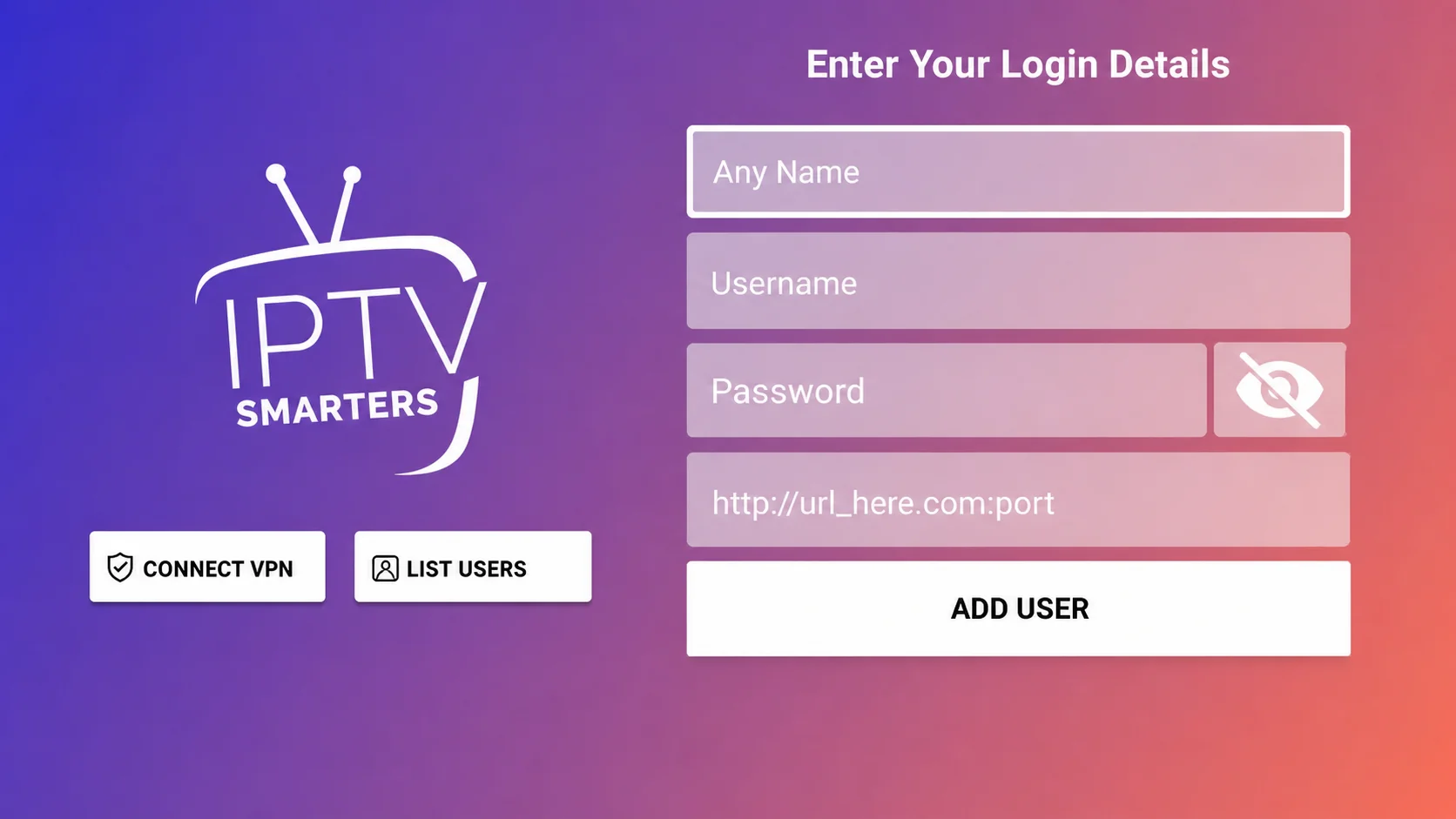
App öffnen → Login-Bildschirm erscheint. Felder ausfüllen: Any Name (beliebig), Server URL, Username, Password — alle aus deiner Bestätigungs-E-Mail.
3

Benutzer hinzufügen

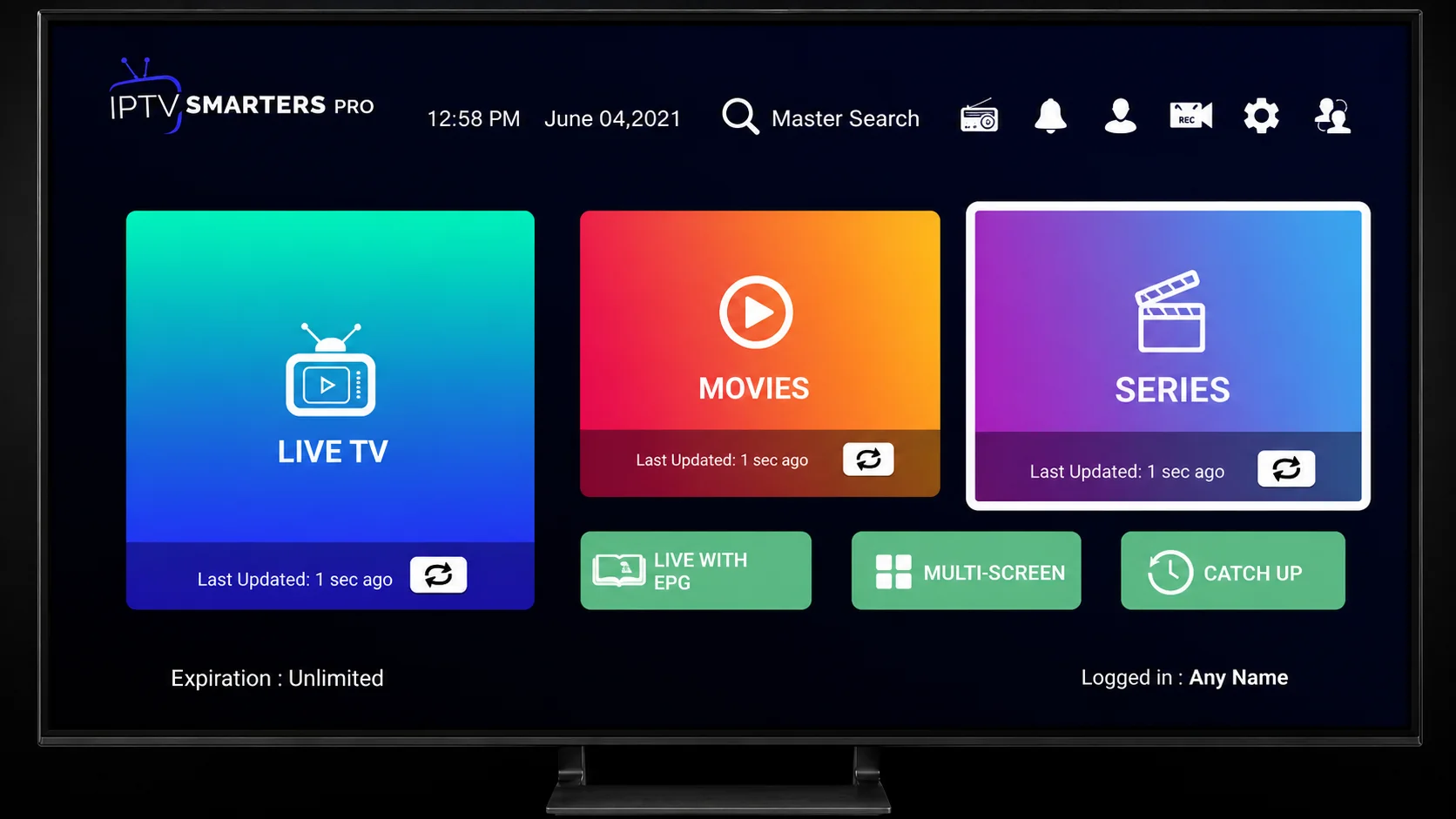
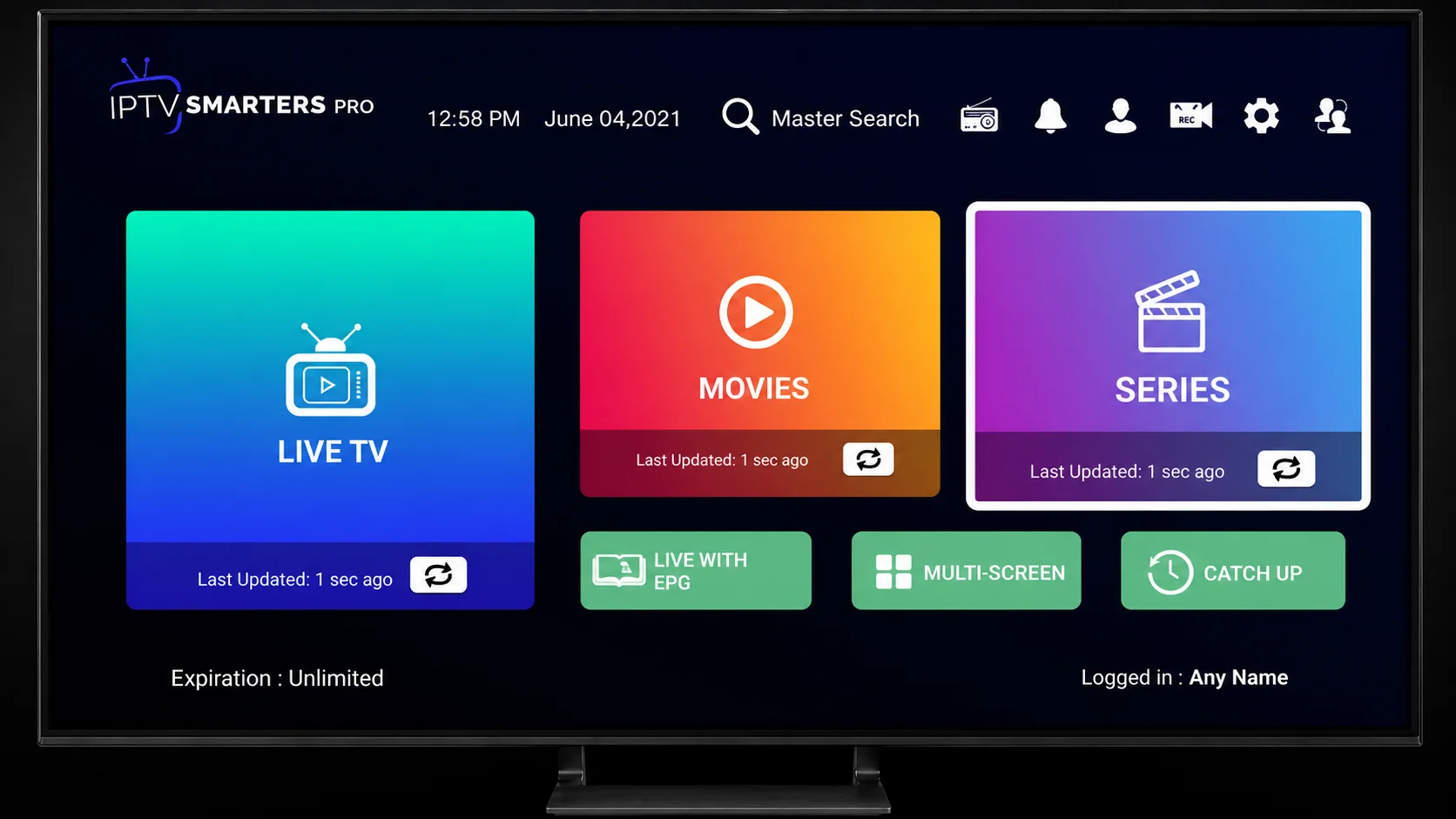
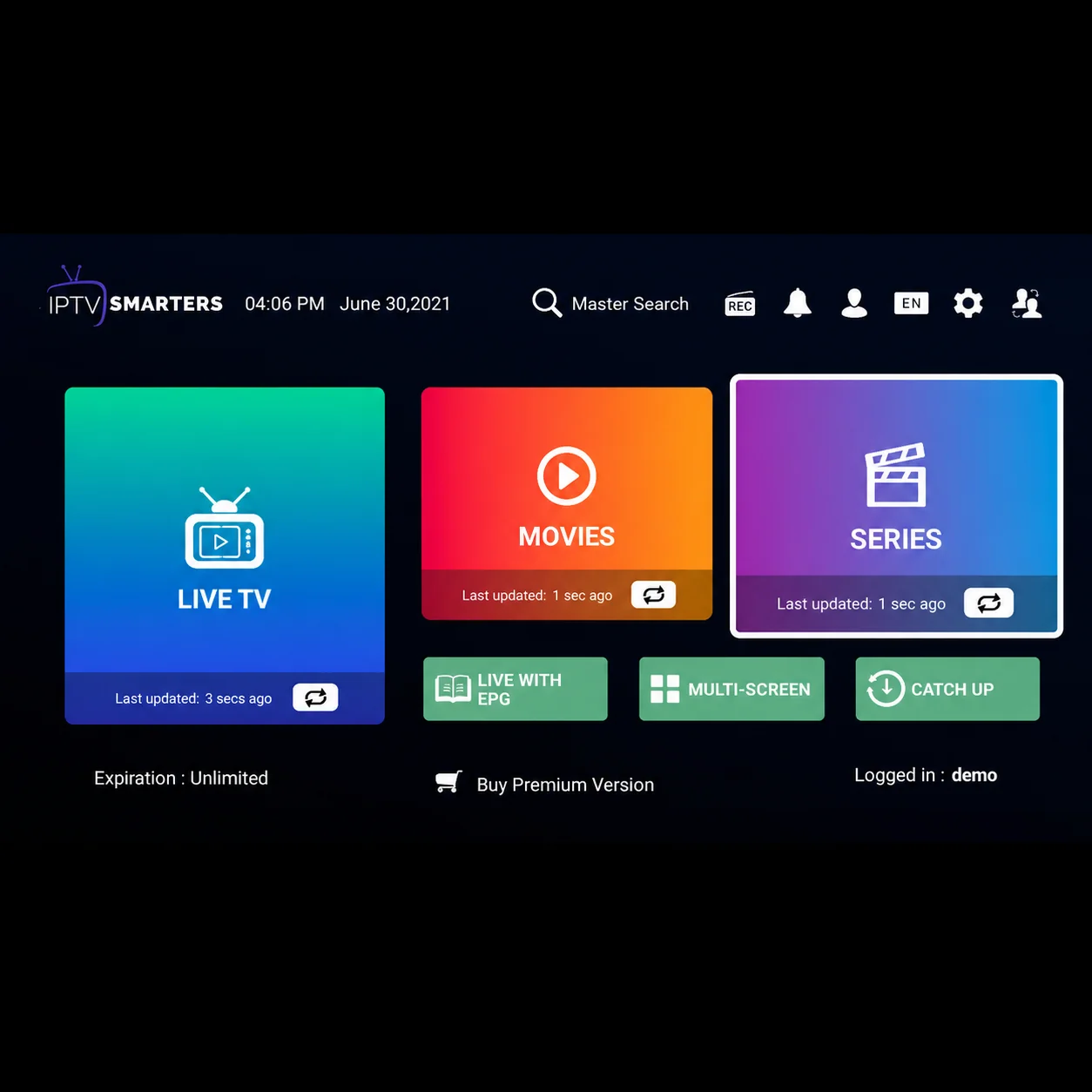
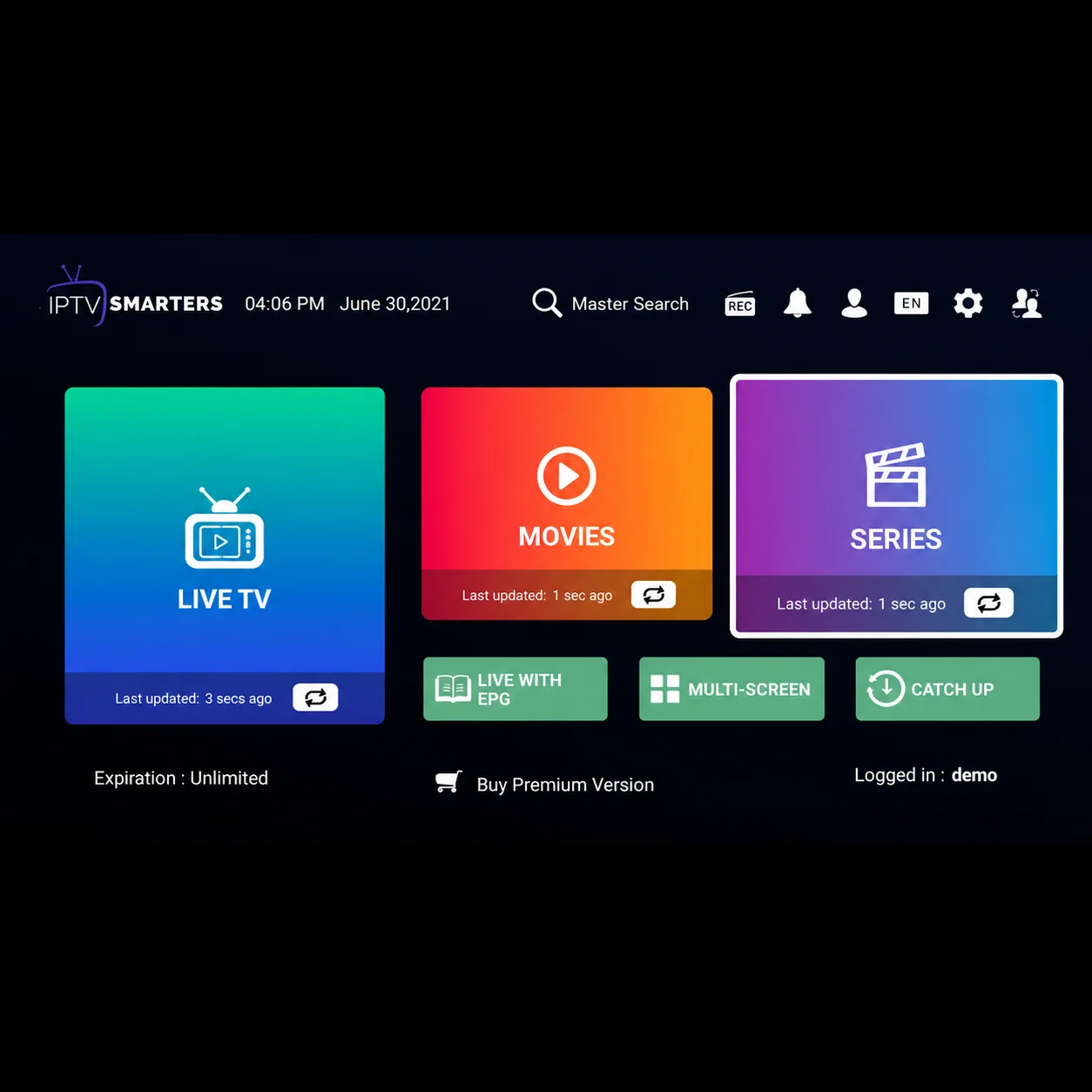
„ADD USER" tippen → App lädt alle Inhalte. Das Hauptmenü öffnet sich mit: Live TV · Movies · Series · EPG · Multi-Screen · Catch Up.
4

Live TV genießen

„Live TV" antippen → vollständige Senderliste öffnet sich. Sender auswählen — Bundesliga, internationale Kanäle, regionale Programme — sofort in HD & 4K.
IPTV Smarters Pro — Kostenlos Samsung Smart Hub · LG Content Store · Sony Google Play Store
⭐ 12 Monate · €4,58/Mo · Jetzt für Smart TV starten
Amazon Firestick IPTV

IPTV auf Amazon Firestick einrichten

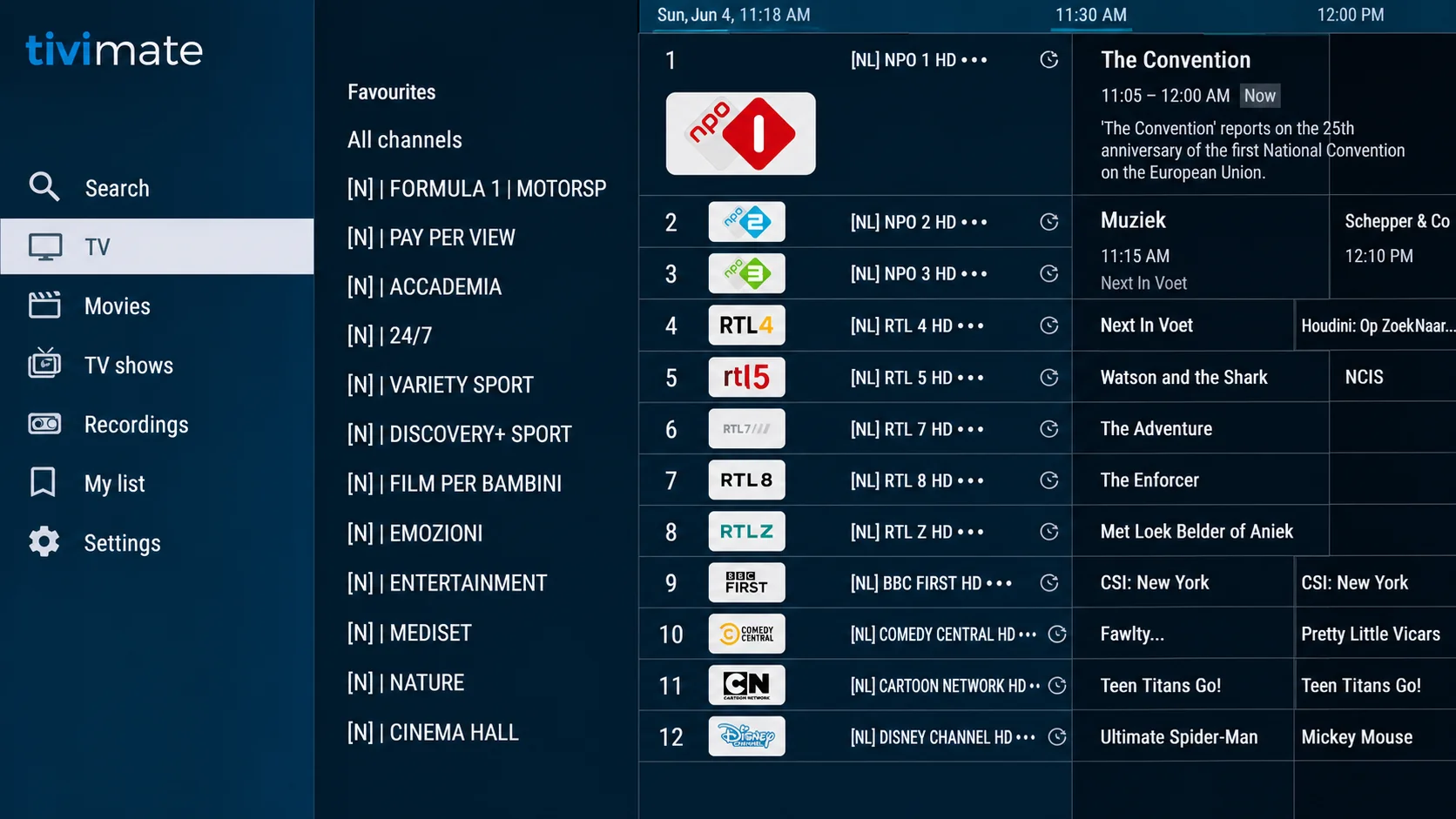
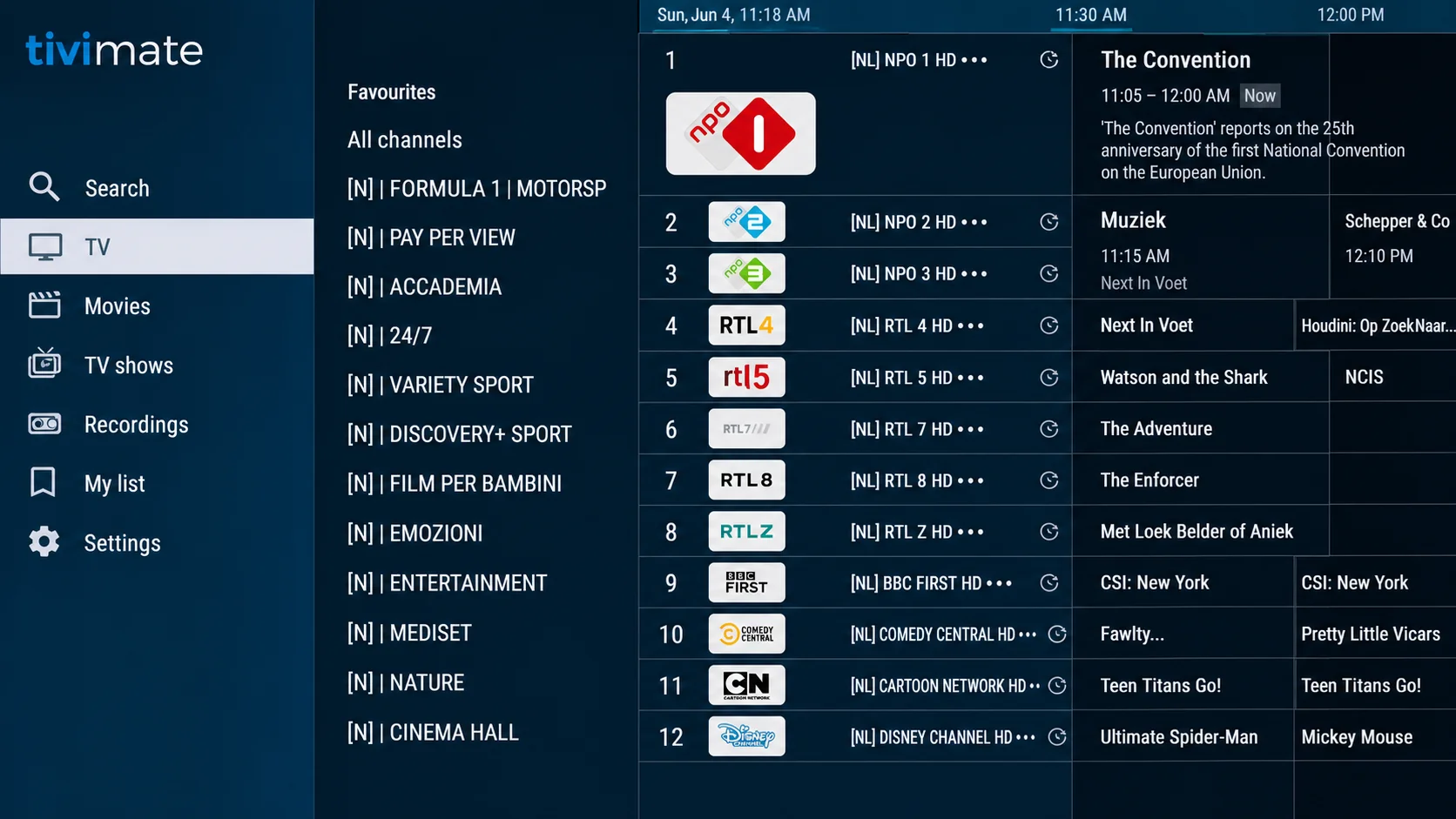
TiviMate ist der beste IPTV-Player für Firestick — flüssigste Oberfläche, voller EPG-Support, Catch-Up TV und Multi-Screen. Funktioniert mit Firestick Lite, 4K und 4K Max. Einmalig einrichten, dauerhaft genießen.

Warum TiviMate? TiviMate ist der meistempfohlene IPTV-Player weltweit — von über 5 Millionen Nutzern täglich genutzt. Grund: flüssigste EPG-Integration, 7-Tage-Programmführer, Catch-Up und Multi-Screen in einer App. Kostenlos nutzbar, optionale Premium-Version für erweiterte Funktionen.
1

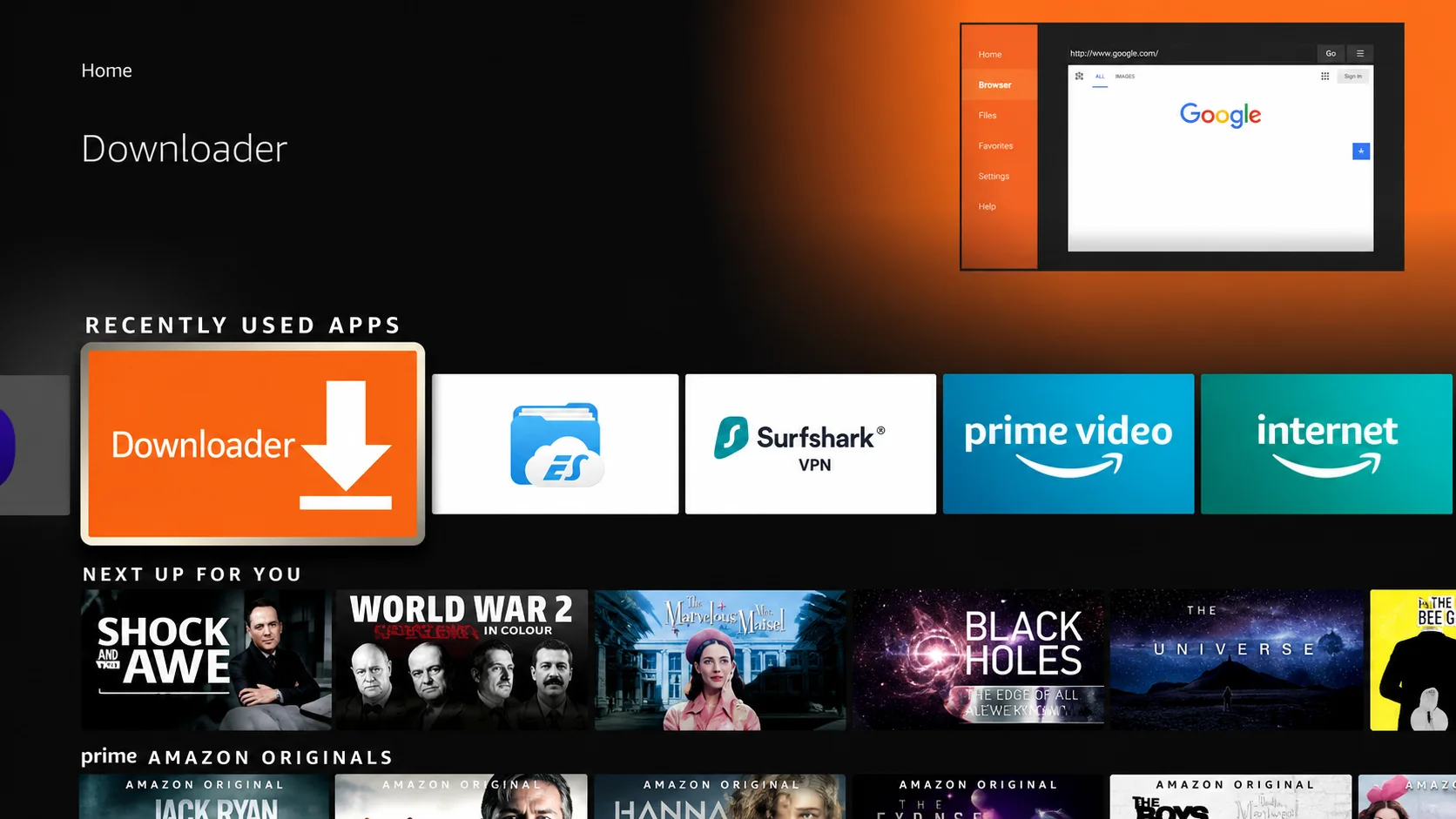
Downloader-App installieren & Sideloading aktivieren

Im Amazon App Store nach „Downloader" suchen und kostenlos installieren. Danach Sideloading freischalten: Einstellungen → Mein Fire TV → Entwickleroptionen → Apps von unbekannten Quellen: EIN. Ohne diesen Schritt lässt sich TiviMate nicht installieren.

2

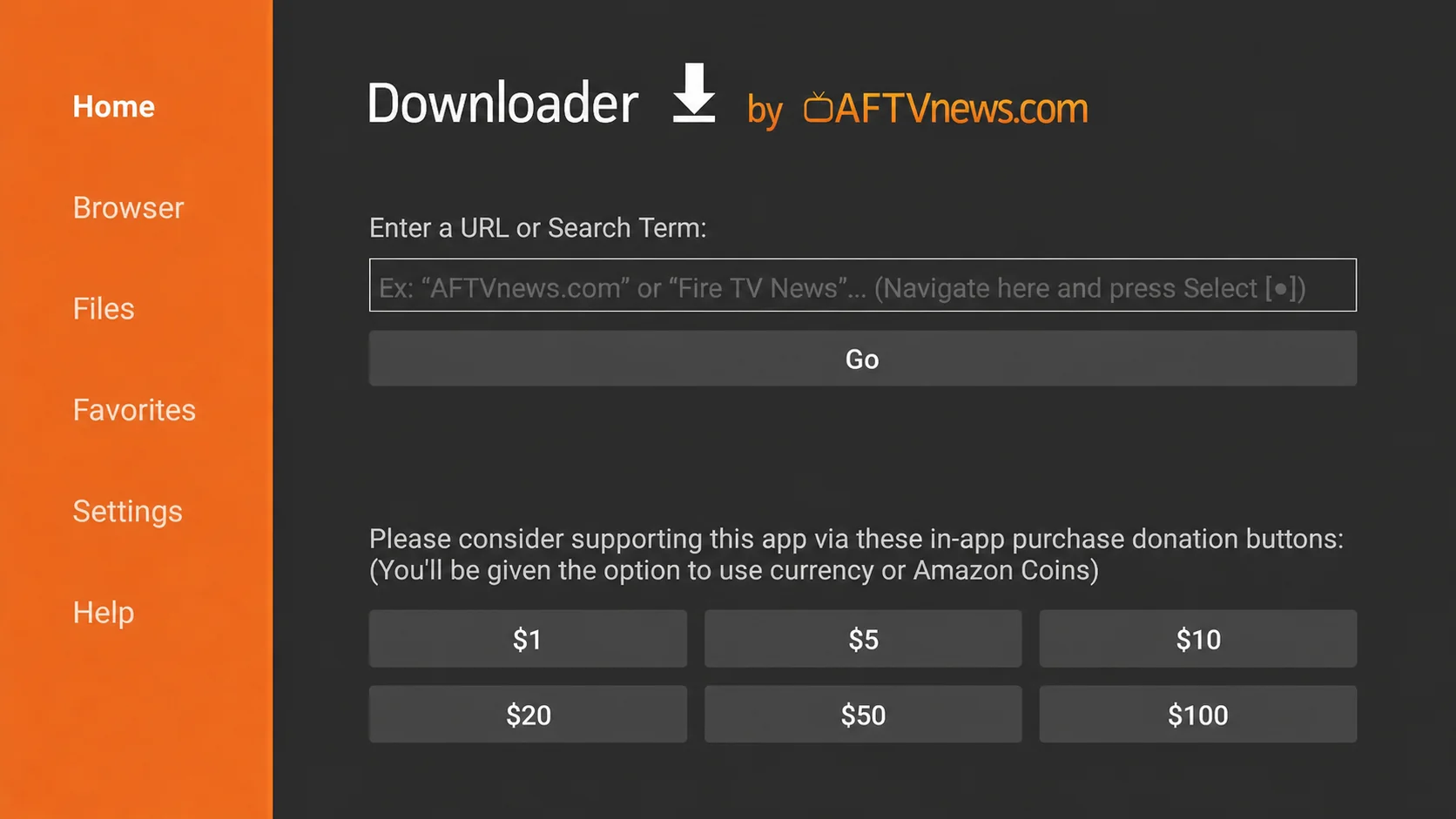
Downloader öffnen → TiviMate herunterladen

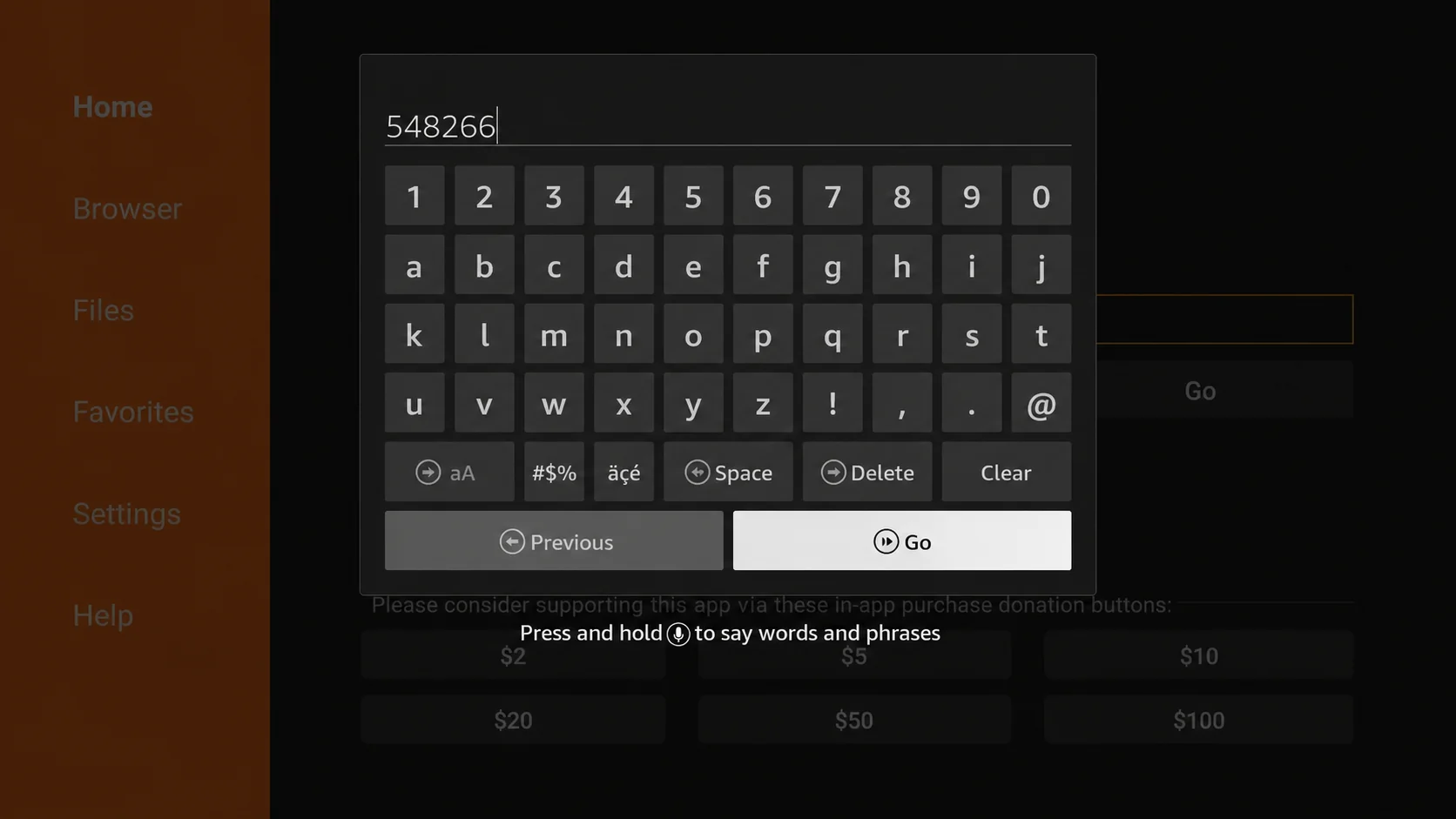
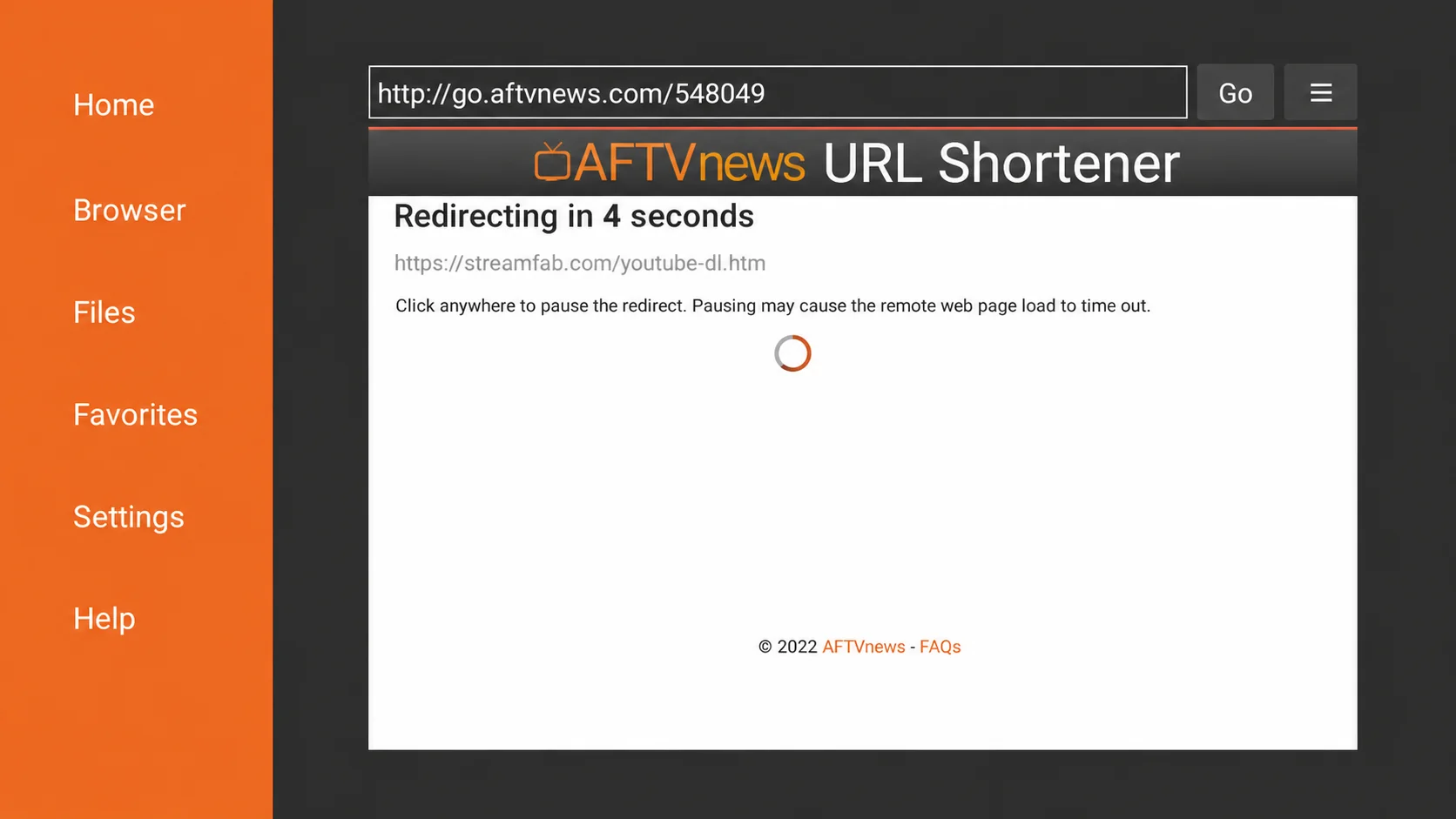
Downloader-App starten → URL-Leiste oben anklicken → Tastatur öffnet sich → Code 549628 eingeben → „Start" drücken. TiviMate wird automatisch heruntergeladen. Die Weiterleitungsseite erscheint sobald der Download abgeschlossen ist.

3

TiviMate installieren & öffnen

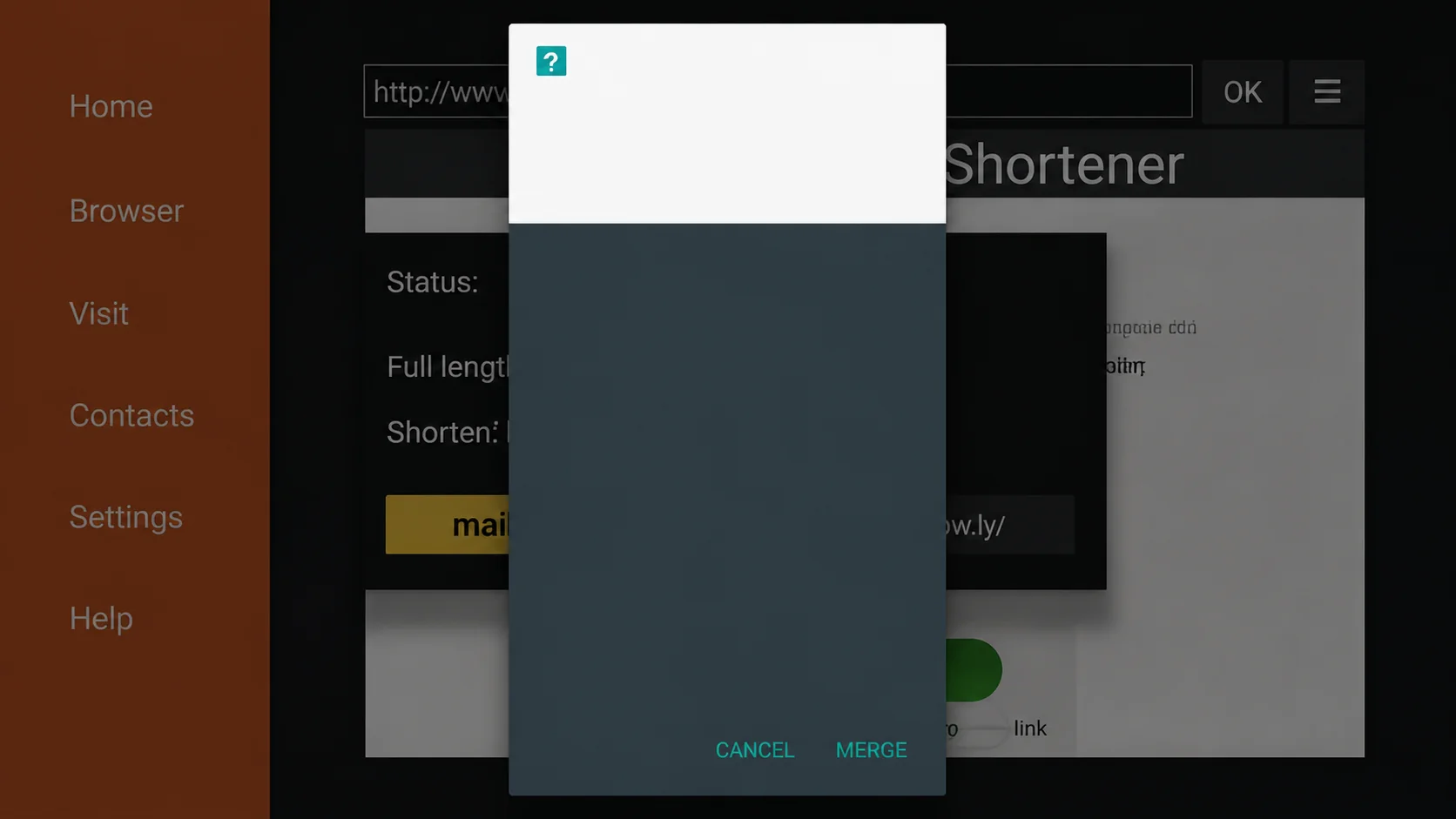
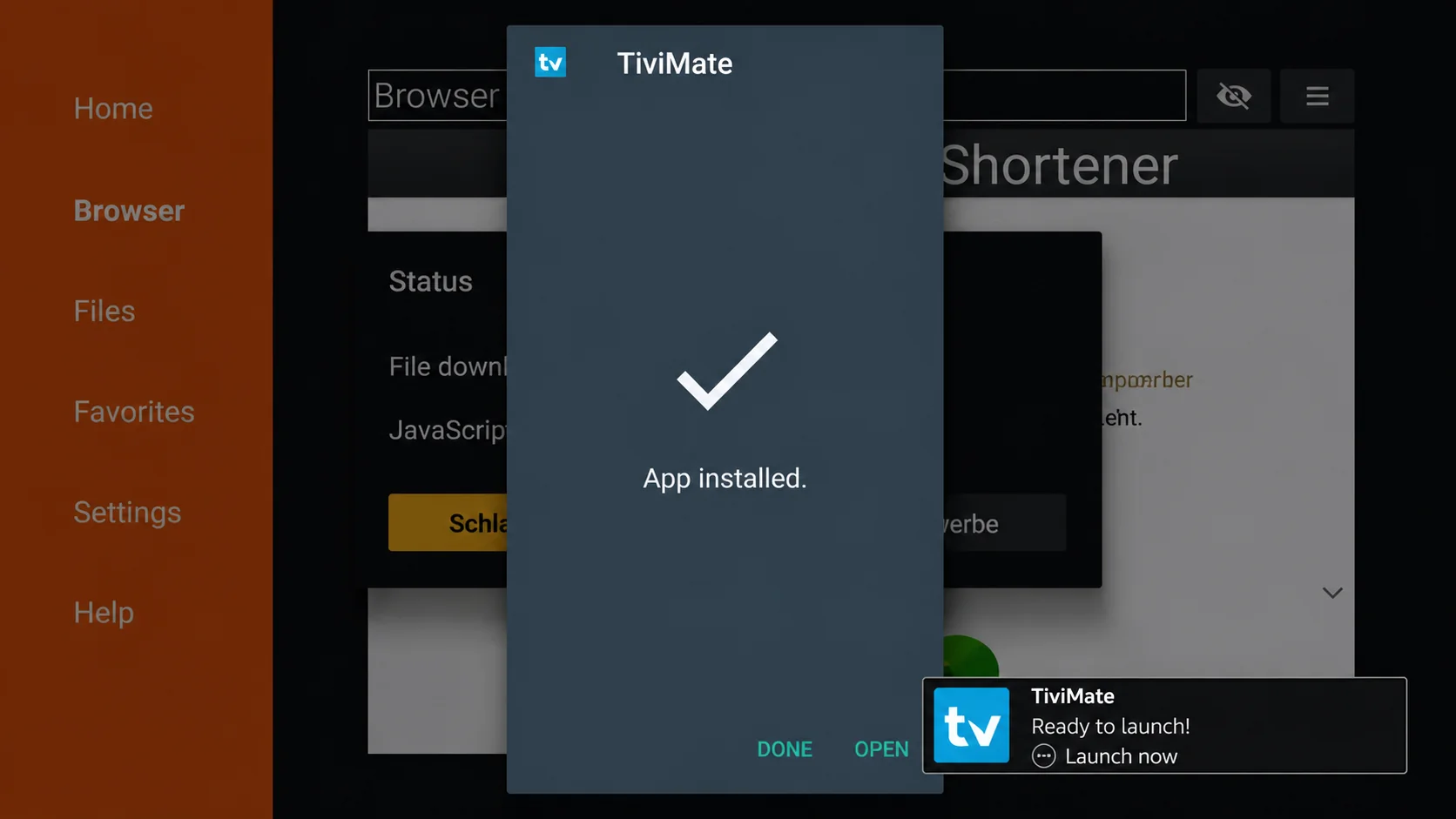
Auf „Installieren" klicken → Bestätigungsmeldung erscheint nach wenigen Sekunden → „Öffnen" klicken. TiviMate startet direkt nach der Installation.

4

Playlist hinzufügen → Xtream Codes wählen

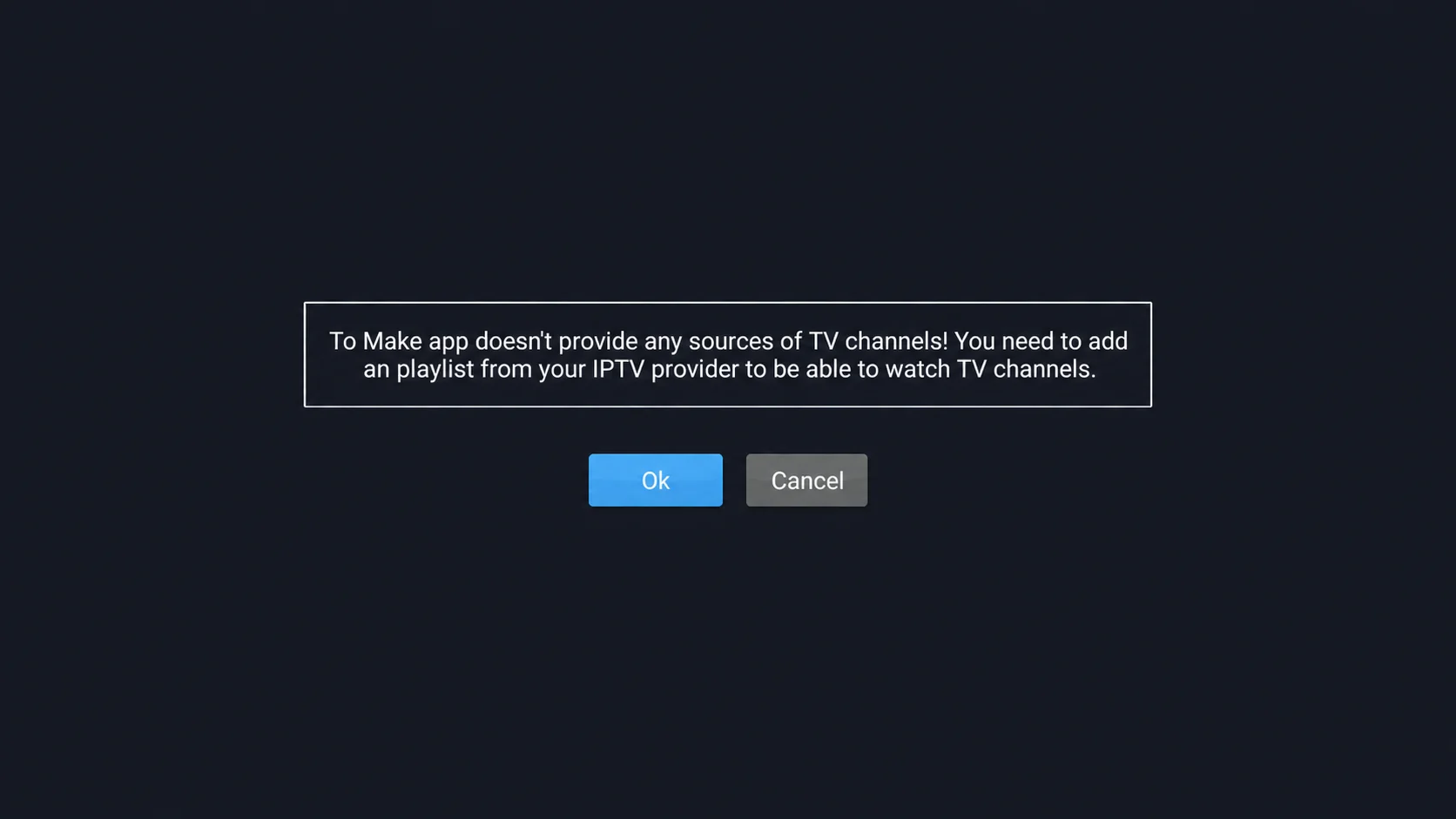
TiviMate öffnet sich mit dem Button „Playlist hinzufügen" → antippen → Verbindungstyp „Xtream Codes API" wählen. Diese Methode lädt automatisch alle Sender, VOD-Inhalte und den 7-Tage-EPG in einer Übersicht.

5

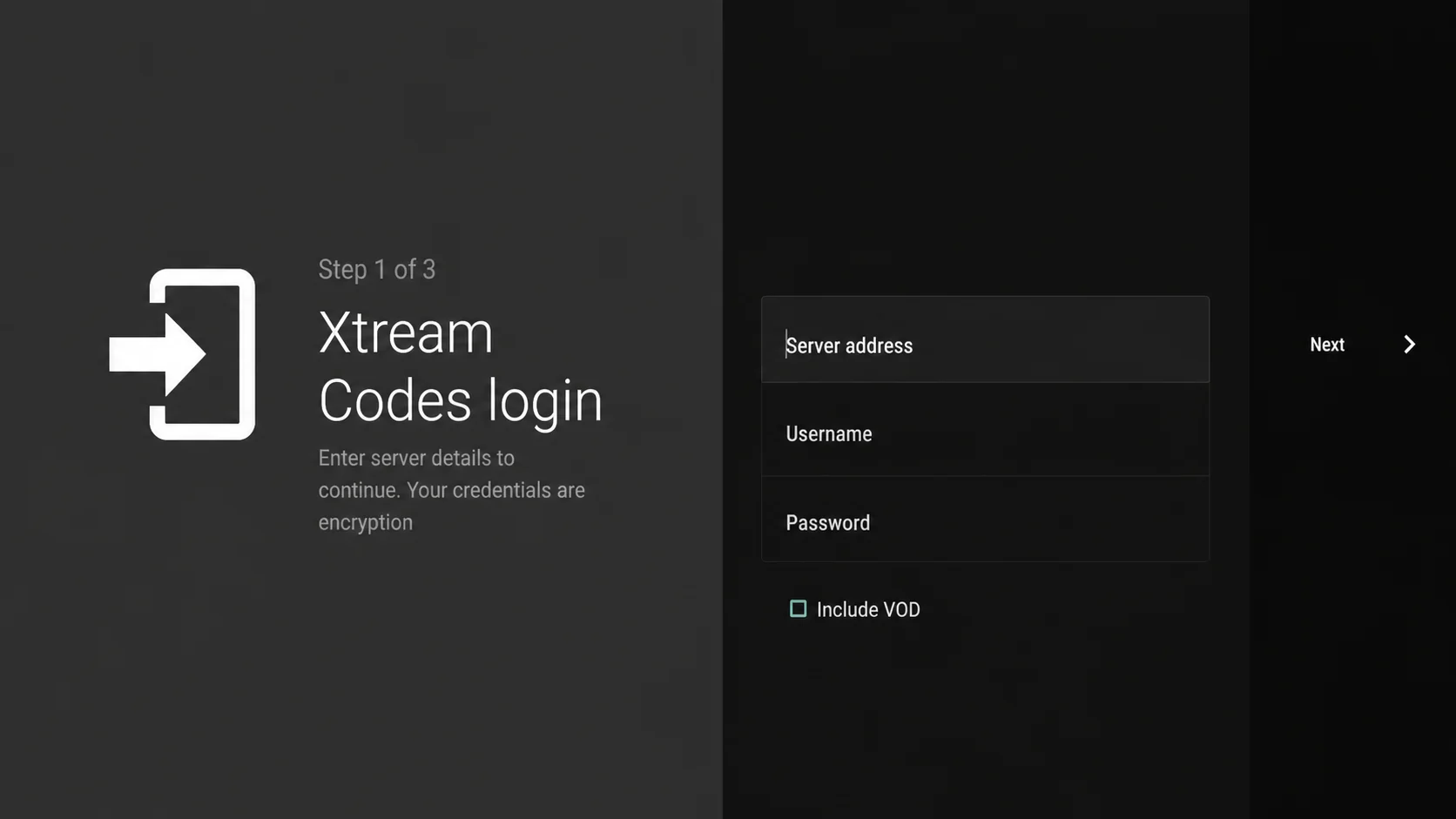
Zugangsdaten eingeben

Alle Daten stehen in deiner Bestätigungs-E-Mail:

  • Server-Adresse: http://server.kodiiptv4k.de
  • Benutzername: dein Username aus der E-Mail
  • Passwort: dein Passwort aus der E-Mail
  • Haken bei VOD einschließen setzen
6

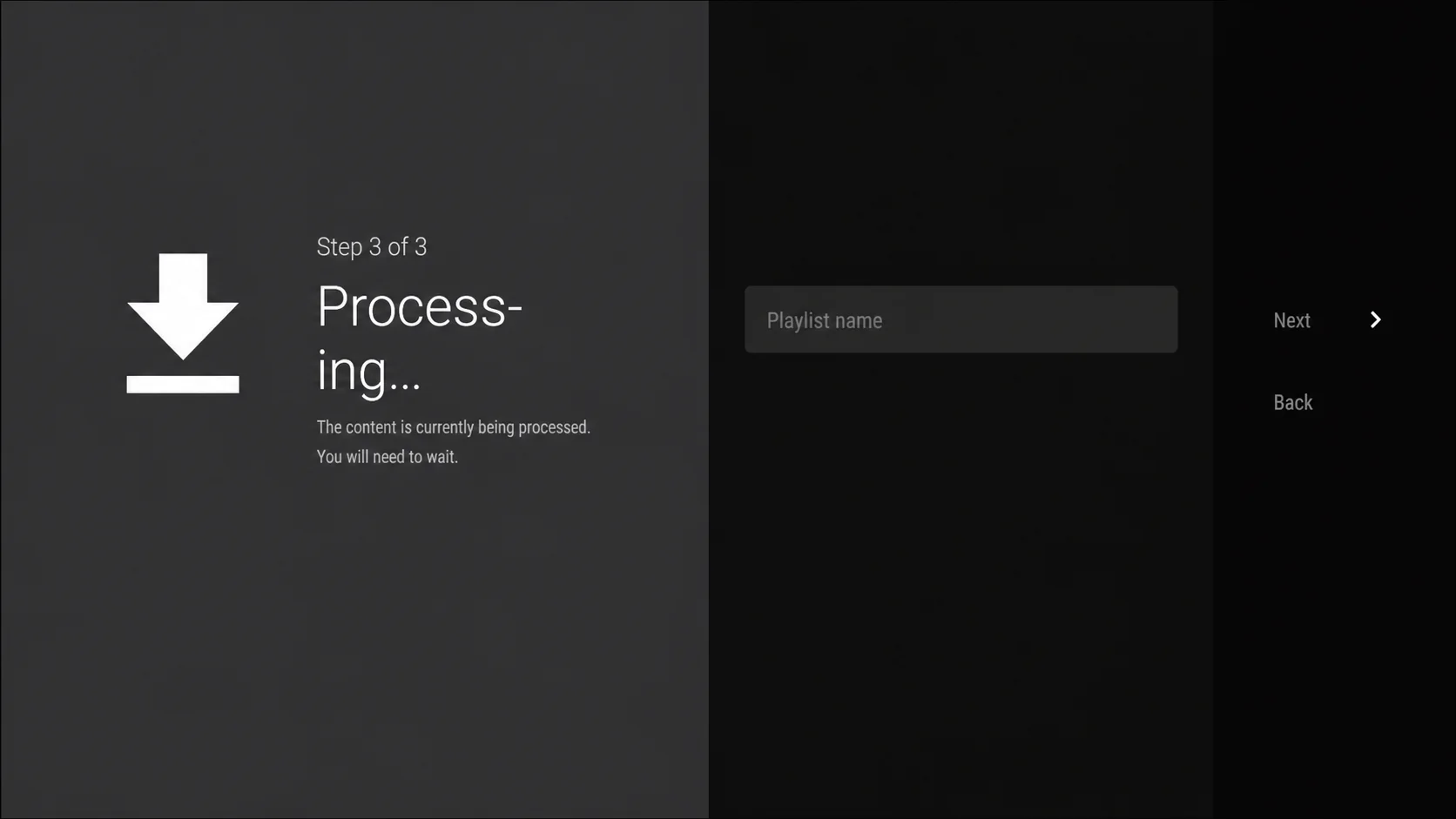
Playlist lädt — 40.000+ Sender sofort verfügbar

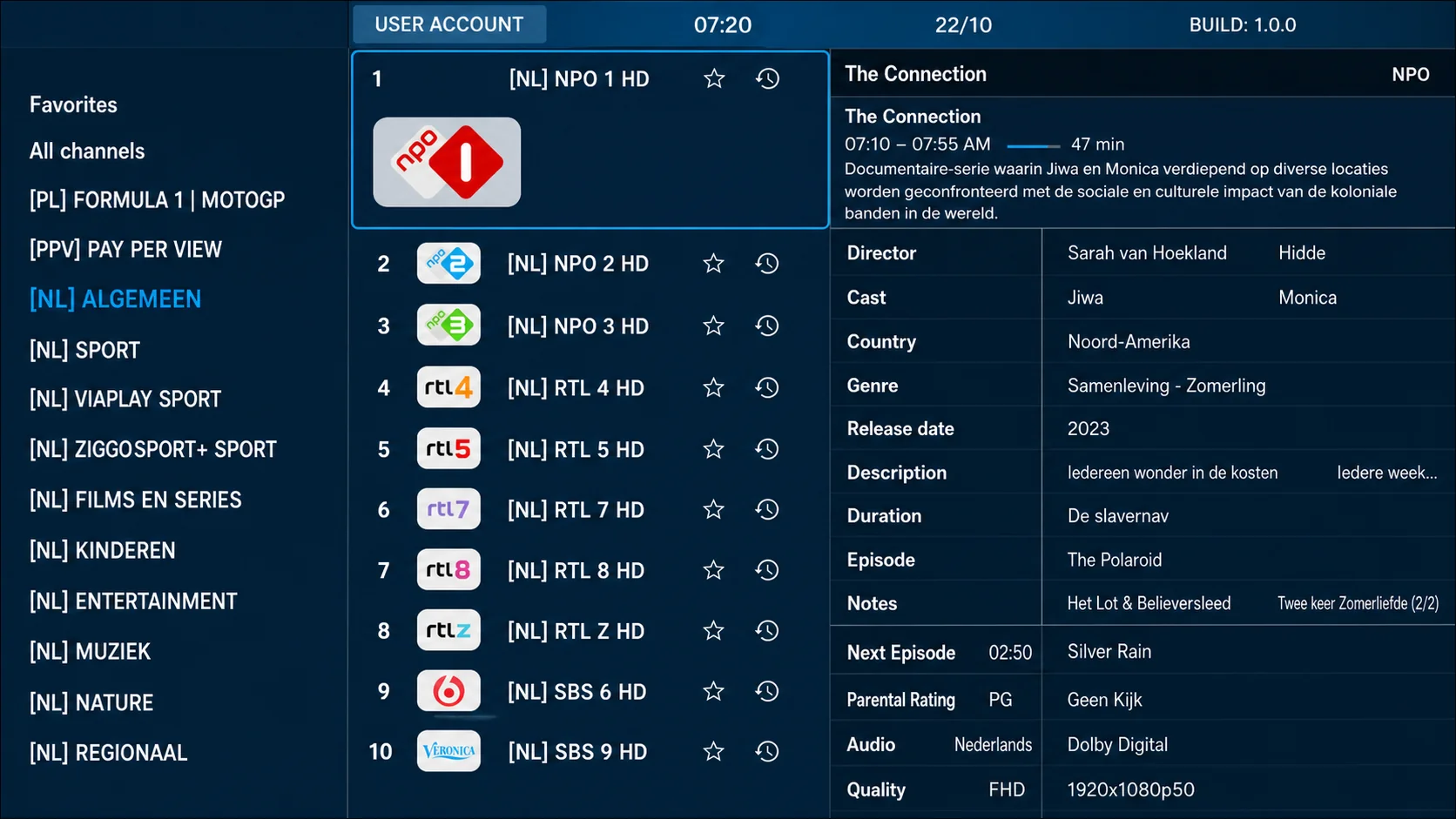
TiviMate lädt deine komplette Playlist — 40.000+ Sender und 54.000+ VOD-Titel erscheinen innerhalb von 30 Sekunden. Einen Sender antippen und sofort streamen.

Hinweis: EPG-Programmführer, Catch-Up TV und Multi-Screen sind Premium-Funktionen in TiviMate und erfordern ein separates TiviMate-Premium-Abo direkt in der App.
TiviMate IPTV Player — Via APK Firestick Lite · Fire TV 4K · Fire TV 4K Max · ~5 Min. Einrichtung
⭐ 12 Monate · €4,58/Mo · Jetzt für Firestick starten
Android TV Box IPTV

IPTV auf Android TV & Android Box

TiviMate ist direkt im Google Play Store verfügbar — kein Sideloading, keine APK. Nvidia Shield, Xiaomi Mi Box, Tanix, Mecool und alle Android-Boxen werden vollständig unterstützt. Läuft auf Android 5.0 und neuer.

1

TiviMate im Play Store suchen

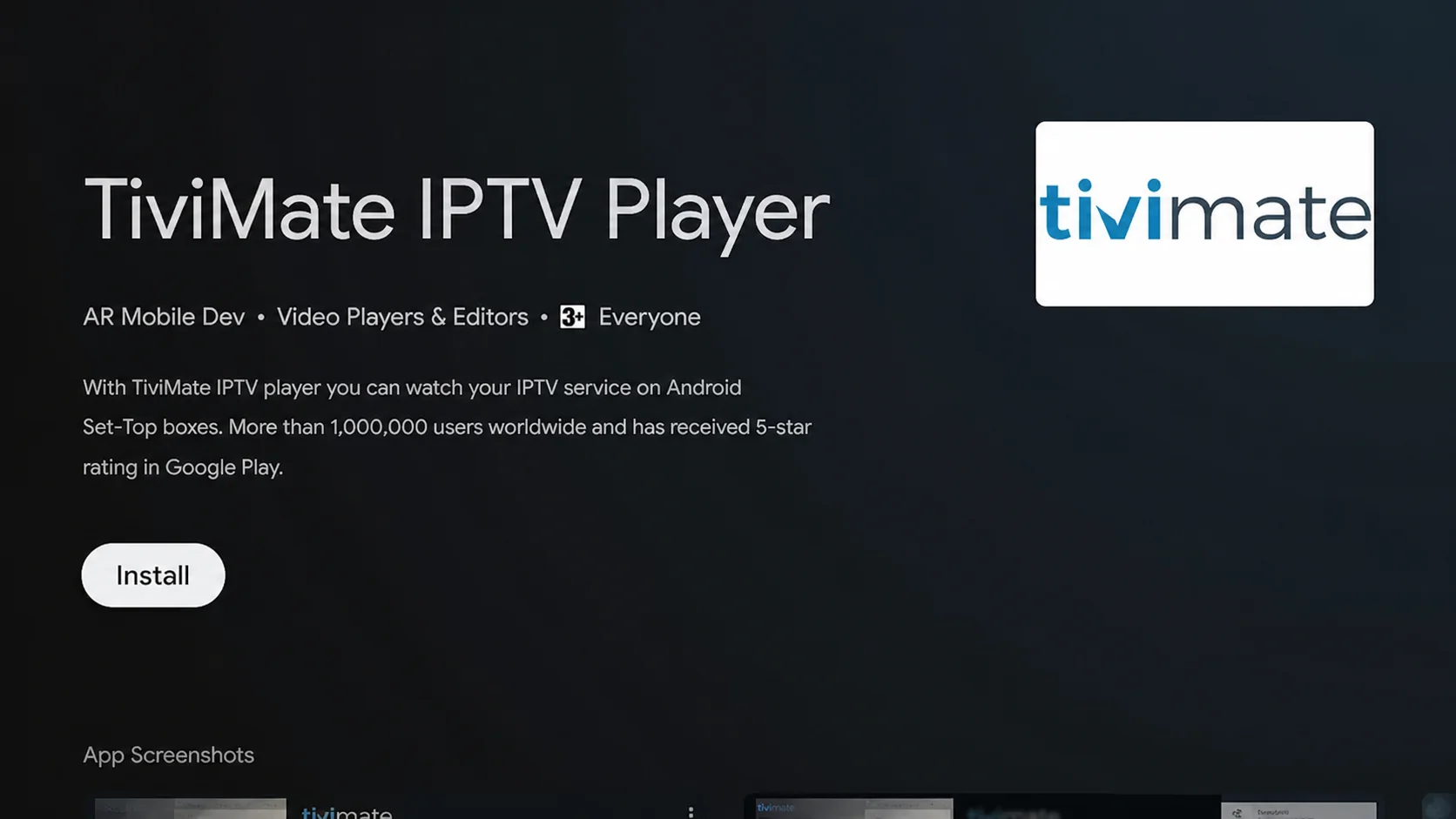
Google Play Store öffnen → Suchfeld antippen → „TiviMate IPTV Player" eingeben → App in den Ergebnissen auswählen → „Installieren" tippen. Kein Sideloading, keine APK — direkt aus dem offiziellen Store.

2

TiviMate öffnen — Playlist hinzufügen

TiviMate starten → Startbildschirm zeigt „Playlist hinzufügen" in der Mitte → antippen.

3

Xtream Codes API wählen

Playlist-Typ auswählen → „Xtream Codes API" wählen (empfohlen — automatischer EPG, VOD und Live-TV in einer Ansicht).

4

Zugangsdaten eingeben

Formular ausfüllen — alle Daten stehen in deiner Bestätigungs-E-Mail:

  • Server-Adresse: http://server.kodiiptv4k.de
  • Benutzername: dein Username aus der E-Mail
  • Passwort: dein Passwort aus der E-Mail
5

Kanalliste lädt — fertig

TiviMate lädt alle 40.000+ Sender und 54.000+ VOD-Titel automatisch. EPG-Programmführer (7 Tage), Catch-Up TV und Multi-Screen stehen sofort zur Verfügung.

6

Sender auswählen & streamen

Einen Sender aus der Liste auswählen — der Stream startet sofort in HD oder 4K. Navigation über die TV-Fernbedienung oder Maus.

7

EPG-Programmführer

Mit der OK-Taste oder einem langen Druck die EPG-Übersicht öffnen — 7-Tage-Programmführer für alle Sender direkt in TiviMate.

TiviMate IPTV Player — Google Play Store Nvidia Shield · Xiaomi Mi Box · Tanix · Android 5.0+
⭐ 12 Monate · €4,58/Mo · Jetzt für Android TV starten
Android Smartphone IPTV

IPTV auf Android Smartphone & Tablet

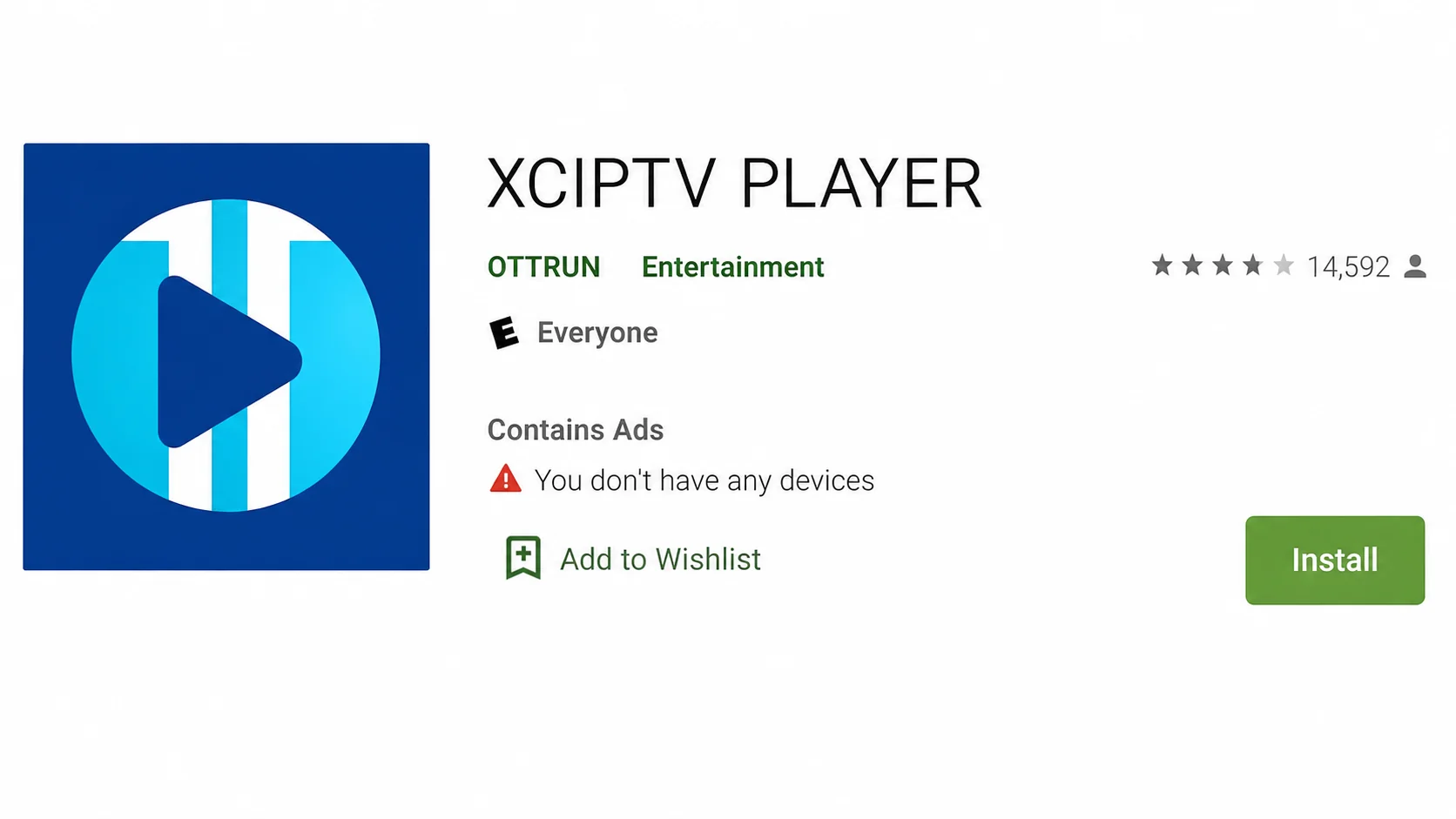
Mit XCIPTV Player hast du 40.000+ Sender immer dabei — Samsung Galaxy, Xiaomi, OnePlus, Huawei oder jedes andere Android-Gerät. Kostenlos im Play Store, in 2 Minuten eingerichtet, 4K-Streaming mit Hintergrundwiedergabe.

1

XCIPTV Player im Play Store installieren

Google Play Store öffnen → Suchfeld antippen → „XCIPTV Player" eingeben → App in den Ergebnissen auswählen → „Installieren" tippen. Die App ist kostenlos und benötigt Android 5.0 oder neuer.

2

App öffnen → „Xtream Codes" wählen

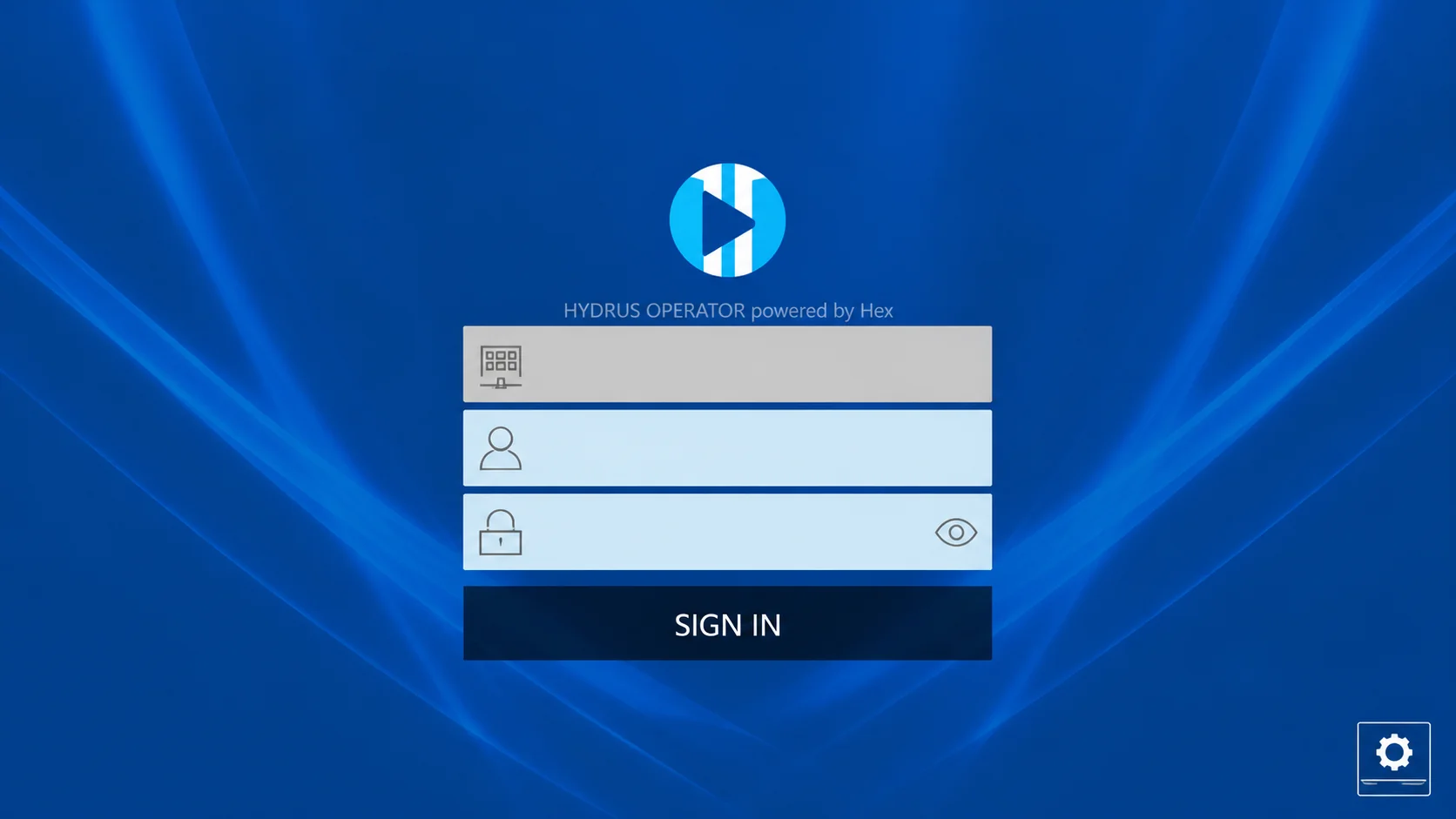
XCIPTV Player starten. Der Login-Bildschirm zeigt oben den Verbindungstyp — auf „Xtream Codes" tippen (nicht M3U). Dieser Modus lädt automatisch alle Sender, VOD-Inhalte und den EPG-Programmführer in einer Ansicht.

3

Zugangsdaten aus der E-Mail eingeben

Die drei Felder ausfüllen — alle Daten stehen in deiner Bestätigungs-E-Mail:

  • Host / Server URL: exakt aus der E-Mail eingeben (z. B. http://server.kodiiptv4k.de)
  • Username: deinen Benutzernamen aus der E-Mail eingeben
  • Password: dein Passwort aus der E-Mail eingeben

Danach auf „Login" tippen — NICHT „Registrieren". Die App lädt jetzt alle Inhalte.

4

Sender wählen & streamen

Das Hauptmenü öffnet sich mit Live TV, Filme, Serien und Catch Up. Live TV antippen → Sendergruppen erscheinen (z. B. „DE: Sport", „DE: Nachrichten", „International") → Gruppe öffnen → Sender antippen → Stream startet sofort in HD oder 4K. Alle 40.000+ Sender und 54.000+ VOD-Titel sind direkt verfügbar.

Häufiger Fehler: „Ungültige Anmeldedaten" — prüfe ob Server-URL mit http:// beginnt (nicht https://) und kein Leerzeichen am Anfang oder Ende der Felder steht.
XCIPTV Player — Google Play Store · Kostenlos Samsung Galaxy · Xiaomi · Huawei · OnePlus · Android 5.0+
⭐ 12 Monate · €4,58/Mo · Jetzt für Android starten
iPhone iPad IPTV iOS

IPTV auf iPhone & iPad einrichten

Smarters Player Lite ist kostenlos im Apple App Store verfügbar. Bundesliga unterwegs, internationale Sender überall — in HD & 4K. Funktioniert auf iPhone 8 und neuer, alle iPad-Modelle.
Warum Smarters Player Lite? Die einzige vollständige IPTV-App im Apple App Store mit Xtream Codes, EPG und VOD — Apple lässt nur wenige IPTV-Apps zu. Smarters Player Lite ist kostenlos, stabil und wird regelmäßig aktualisiert. Benötigt iOS 13 oder neuer.
1

App herunterladen & installieren

iPhone oder iPad entsperren → App Store öffnen → Suchfeld antippen → „Smarters Player Lite" eingeben → App auswählen → „Laden" tippen → mit Face ID / Touch ID bestätigen. Die App ist kostenlos und benötigt iOS 13 oder neuer.

2

App öffnen → „Benutzer hinzufügen" tippen

Smarters Player Lite öffnen. Der Startbildschirm zeigt den Button „Benutzer hinzufügen" in der Mitte — antippen.

3

Login-Methode wählen → „Login with Xtream Codes API"

Ein Auswahlmenü erscheint mit vier Optionen. Wichtig: „Login with Xtream Codes API" auswählen — diese Methode liefert automatisch alle Sender, VOD und den EPG-Programmführer. Die anderen Optionen (M3U URL, External Playlist) können alternativ genutzt werden, sind aber weniger komfortabel.

Hinweis: Wenn du stattdessen „M3U URL" siehst, kannst du auch diesen Weg wählen — trage dann den M3U-Link aus deiner Bestätigungs-E-Mail direkt ein.
4

Zugangsdaten aus der E-Mail eingeben

Das Login-Formular öffnet sich mit vier Feldern — alle Daten stehen in deiner Bestätigungs-E-Mail:

  • Any Name: beliebigen Namen eingeben, z. B. „Kodi IPTV 4K" — wird nur intern angezeigt
  • Server URL: exakt aus der E-Mail kopieren (z. B. http://server.kodiiptv4k.de)
  • Username: deinen Benutzernamen aus der E-Mail eingeben
  • Password: dein Passwort aus der E-Mail eingeben

Danach „BENUTZER HINZUFÜGEN" tippen. Die App lädt jetzt alle Sender — das dauert 5–15 Sekunden je nach Internetgeschwindigkeit.

5

Live TV öffnen & Sender wählen

Das Hauptmenü erscheint mit den Bereichen Live TV, Filme, Serien und Catch Up. „Live TV" antippen → Sendergruppen-Liste öffnet sich (z. B. „DE: ARD ZDF", „DE: Sport", „International") → gewünschte Gruppe wählen → Sender antippen → Stream startet in HD oder 4K.

6

Vollbild & EPG aktivieren

Laufenden Stream antippen → Steuerleiste erscheint → auf das Vollbild-Symbol (vier Pfeile) tippen für Querformat. Für den EPG-Programmführer (7-Tage-Programm): in den Einstellungen auf „EPG" tippen → EPG-URL aus deiner E-Mail eintragen → speichern. EPG lädt automatisch und zeigt das Programm für jeden Sender an.

Häufiger Fehler: Wenn die App nach dem Login leer bleibt oder „Verbindungsfehler" anzeigt — prüfe ob die Server-URL exakt mit http:// beginnt und kein Leerzeichen am Ende hat.
Smarters Player Lite — Apple App Store · Kostenlos iPhone 8+ · iPad alle Modelle · iOS 13+
⭐ 12 Monate · €4,58/Mo · Jetzt für iPhone starten
Apple TV 4K IPTV

IPTV auf Apple TV einrichten

IPTV Smarters Pro ist kostenlos im tvOS App Store verfügbar und läuft auf Apple TV 4K sowie Apple TV HD. Perfekt für 4K HDR auf dem großen Fernseher — mit EPG, VOD und Xtream Codes direkt aus deiner Bestätigungs-E-Mail.

1

App Store öffnen → IPTV Smarters Pro installieren

Apple TV einschalten → App Store öffnen → nach „IPTV Smarters Pro" suchen → App auswählen → „Laden" drücken und Installation abwarten. Die App ist kostenlos und benötigt tvOS 13 oder neuer.

2

Zugangsdaten eingeben → „Add User"

IPTV Smarters Pro öffnen → „Login with Xtream Codes API" wählen → Server-URL, Benutzername und Passwort aus der Bestätigungs-E-Mail eingeben → „Add User" bestätigen. Die App lädt alle Sender in 10–20 Sekunden.

3

Live TV in 4K HDR genießen

„Live TV" auswählen → gewünschte Sendergruppe wählen → Sender starten. Sofort in 4K HDR auf dem großen Fernseher streamen — alle 40.000+ Sender und 54.000+ VOD-Titel direkt verfügbar.

IPTV Smarters Pro — Apple tvOS App Store · Kostenlos Apple TV 4K · Apple TV HD · tvOS 13+
⭐ 12 Monate · €4,58/Mo · Jetzt für Apple TV starten
PC Mac Windows IPTV

IPTV auf PC & Mac einrichten

Zwei Optionen stehen zur Wahl: IPTV Smarters Pro für Windows (empfohlen — vollständige EPG-Oberfläche, VOD, Serien, Catch Up) oder VLC Media Player (schnelle Option ohne EPG). Beide funktionieren mit deinem M3U-Link oder deinen Xtream Codes sofort nach dem Kauf.

A

Option A — IPTV Smarters Pro für Windows (Empfohlen)

Im Microsoft Store nach „IPTV Smarters Pro" suchen → App installieren (kostenlos). Alternativ direkt über iptvsmarters.com → Windows → Download → Setup.exe ausführen → Installation abschließen. Läuft auf Windows 10 und Windows 11.

1

IPTV Smarters öffnen → Login-Methode wählen

IPTV Smarters Pro starten → Login-Bildschirm erscheint mit drei Optionen. „Login with Xtream Codes API" auswählen — diese Methode liefert Live TV, VOD, Serien und EPG automatisch in einer App.

2

Zugangsdaten eingeben → „Add User"

Das Formular ausfüllen — alle Daten stehen in deiner Bestätigungs-E-Mail:

  • Any Name: beliebigen Namen eingeben, z. B. „Kodi IPTV 4K"
  • Server URL: exakt aus der E-Mail kopieren (z. B. http://server.kodiiptv4k.de)
  • Username: dein Benutzername aus der E-Mail
  • Password: dein Passwort aus der E-Mail

„Add User" klicken → App lädt alle Inhalte (Live TV, VOD, Serien). Das dauert 10–30 Sekunden.

3

Live TV, Filme & Serien genießen

Das Hauptmenü zeigt Live TV · Movies · Series · Catch Up · EPG. Live TV auswählen → Sendergruppe wählen → Sender starten. Der 7-Tage-EPG-Programmführer ist direkt integriert — rechte Maustaste auf einen Sender für Optionen wie Aufnahme und Catch Up.

B

Option B — VLC Media Player (kein EPG, nur Live TV)

VLC ist die schnellste Option wenn du sofort schauen willst — kein Account, keine Einrichtung, aber auch kein EPG, kein VOD und keine Sendergruppen. Einrichtung: VLC öffnen → Menü „Medien"„Netzwerkstream öffnen" (Tastenkürzel: Strg+N) → M3U-Link aus der Bestätigungs-E-Mail einfügen → „Wiedergabe" klicken. VLC lädt alle Sender als flache Liste — Suche mit Strg+F.

Mac-Nutzer: Menü „Ablage" → „Netzwerkstream öffnen" (⌘+N) → M3U-URL einfügen → Öffnen. Auf macOS funktioniert VLC identisch wie auf Windows.
VLC Media Player — Kostenlos · Open Source Windows 7/10/11 · macOS alle Versionen · ~2 Min. Einrichtung
⭐ 12 Monate · €4,58/Mo · Jetzt für PC starten
MAG Box IPTV Portal

IPTV auf MAG Box einrichten

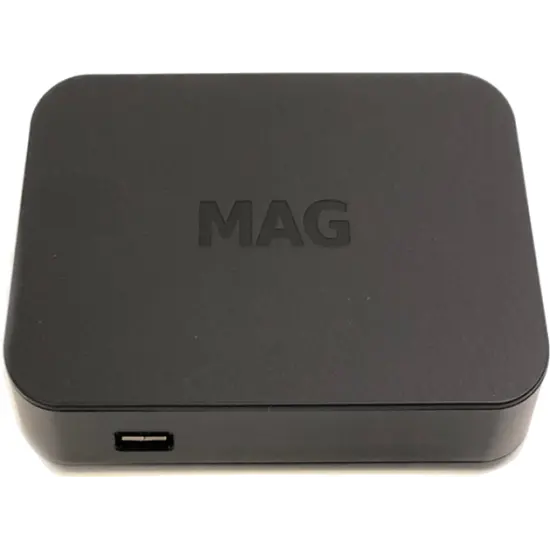
MAG Boxes sind dedizierte IPTV-Hardware — schnellstes Zapping, geringste Pufferzeit, stabilste Verbindung aller Geräte. Einrichtung über Portal-URL + MAC-Adresse — kein Login, kein Passwort, läuft vollautomatisch.

⚠ Wichtig vor der Einrichtung — MAC-Adresse registrieren: Das MAG-Portal erkennt dein Gerät ausschließlich über die MAC-Adresse deiner Box. Diese muss zuerst bei uns registriert werden. Die MAC-Adresse findest du auf einem Aufkleber auf der Unterseite der Box (Format: AA:BB:CC:DD:EE:FF) oder im Gerät unter Einstellungen → System-Informationen. Teile sie uns beim Kauf mit oder sende sie nach dem Kauf per WhatsApp an unseren Support — wir aktivieren sie innerhalb von wenigen Minuten. Erst danach lädt das Portal erfolgreich.
1

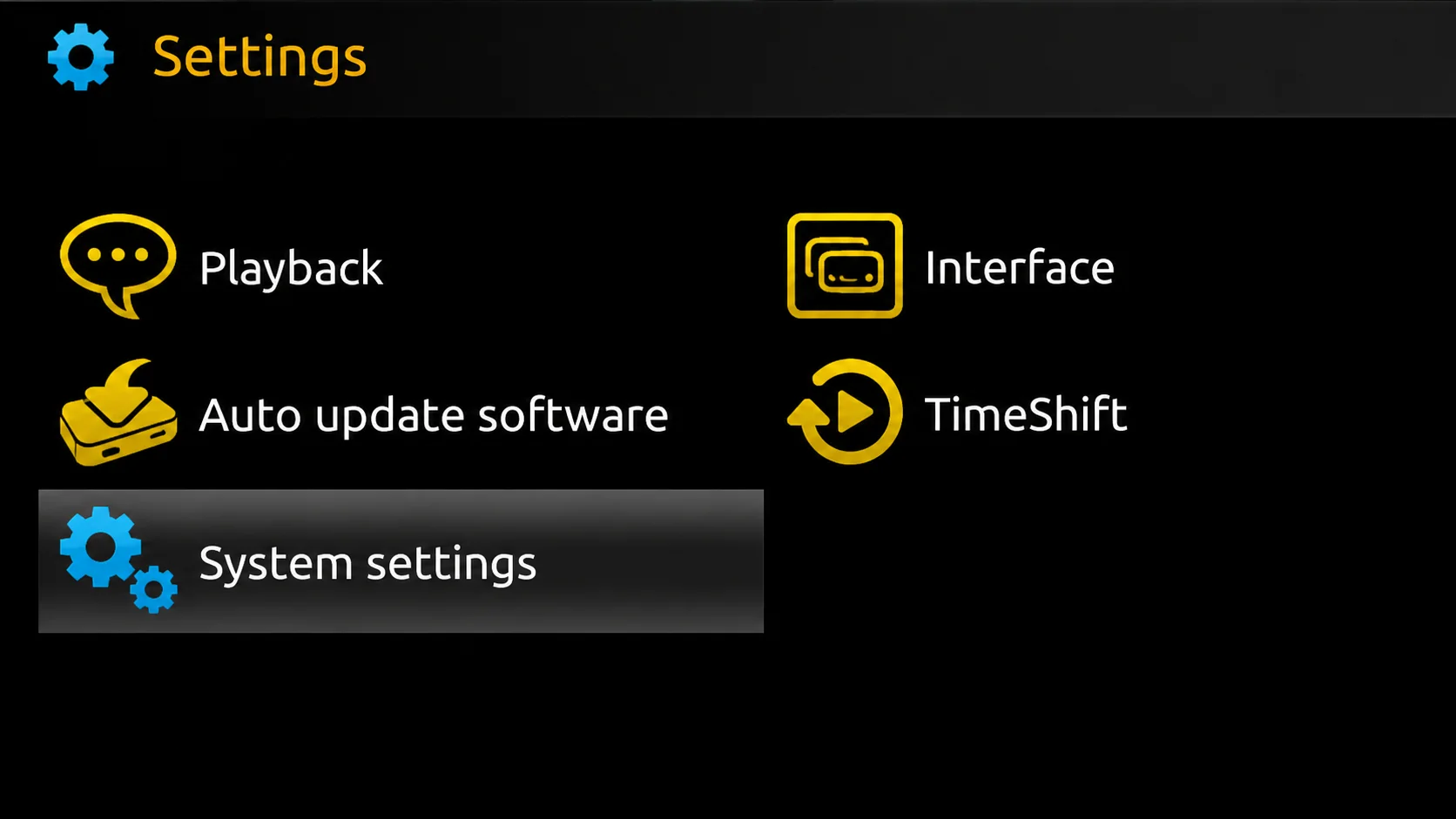
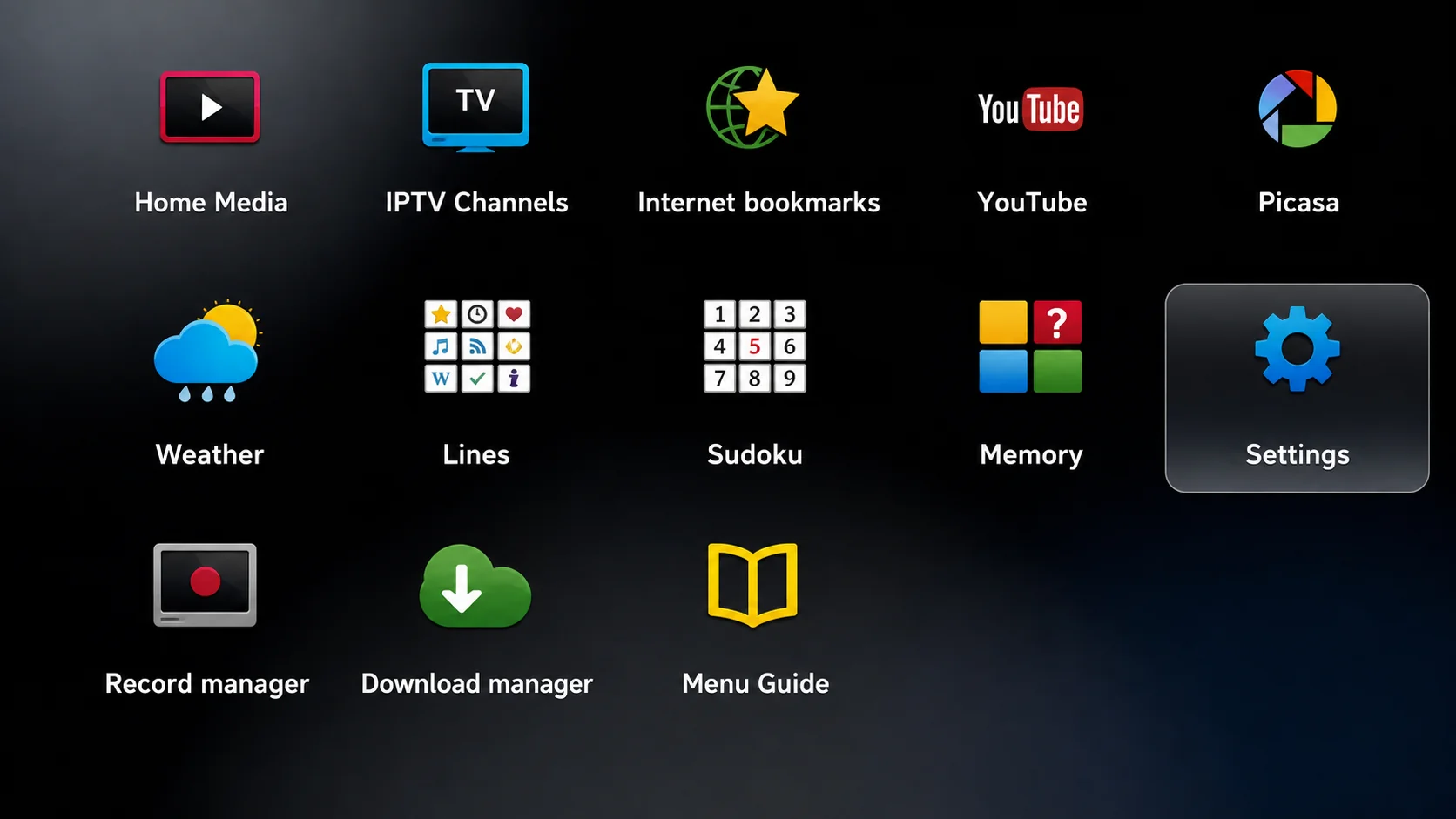
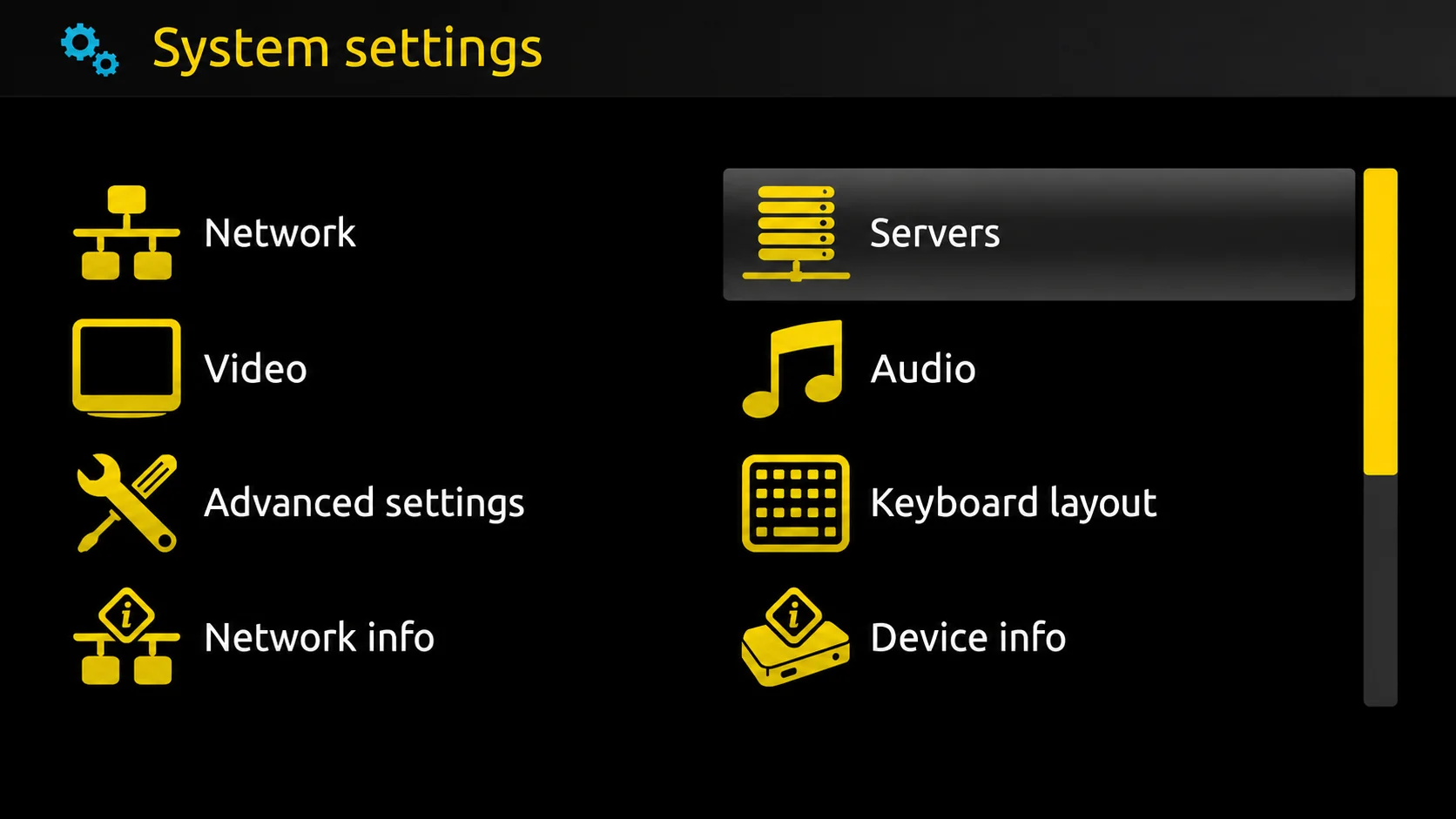
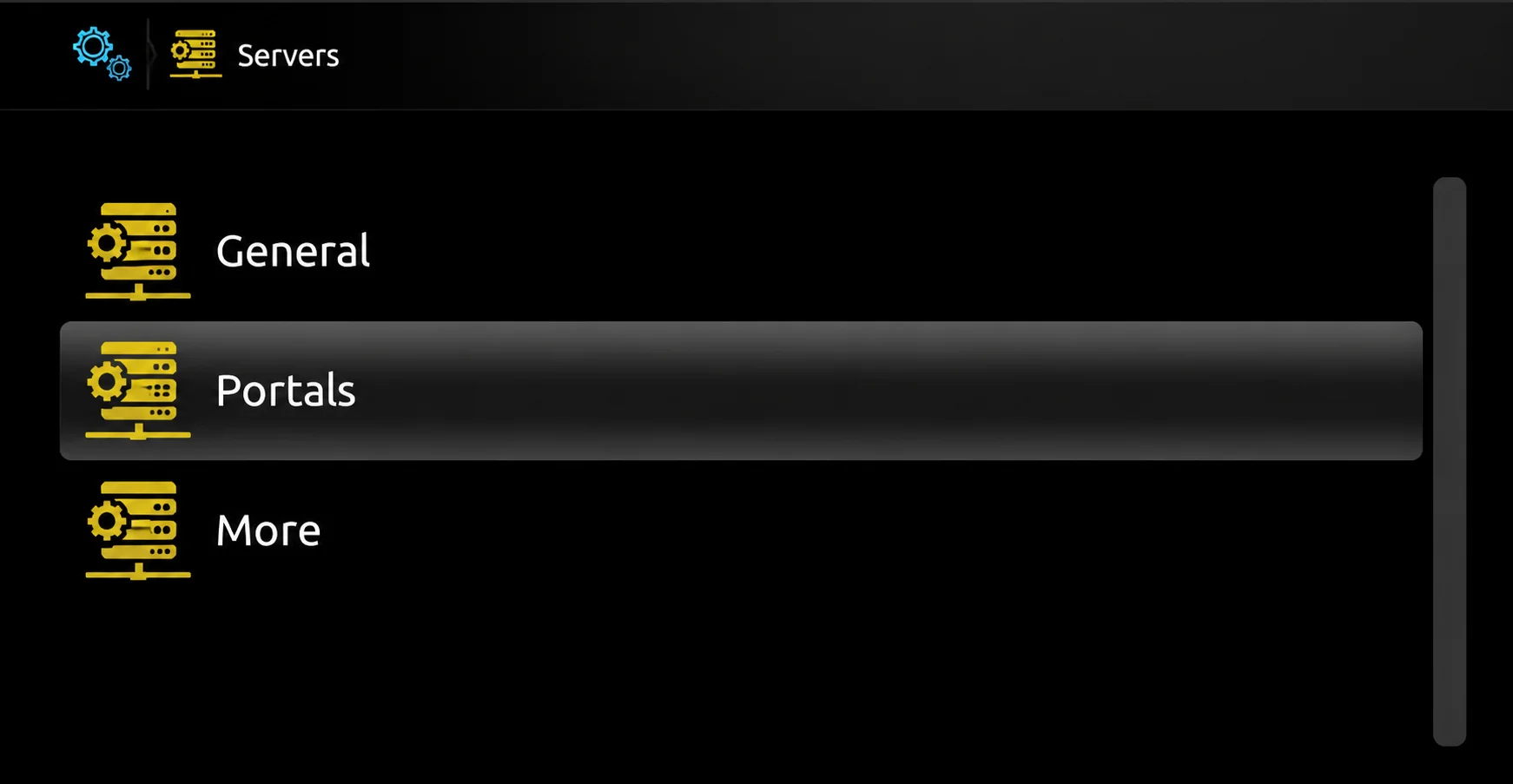
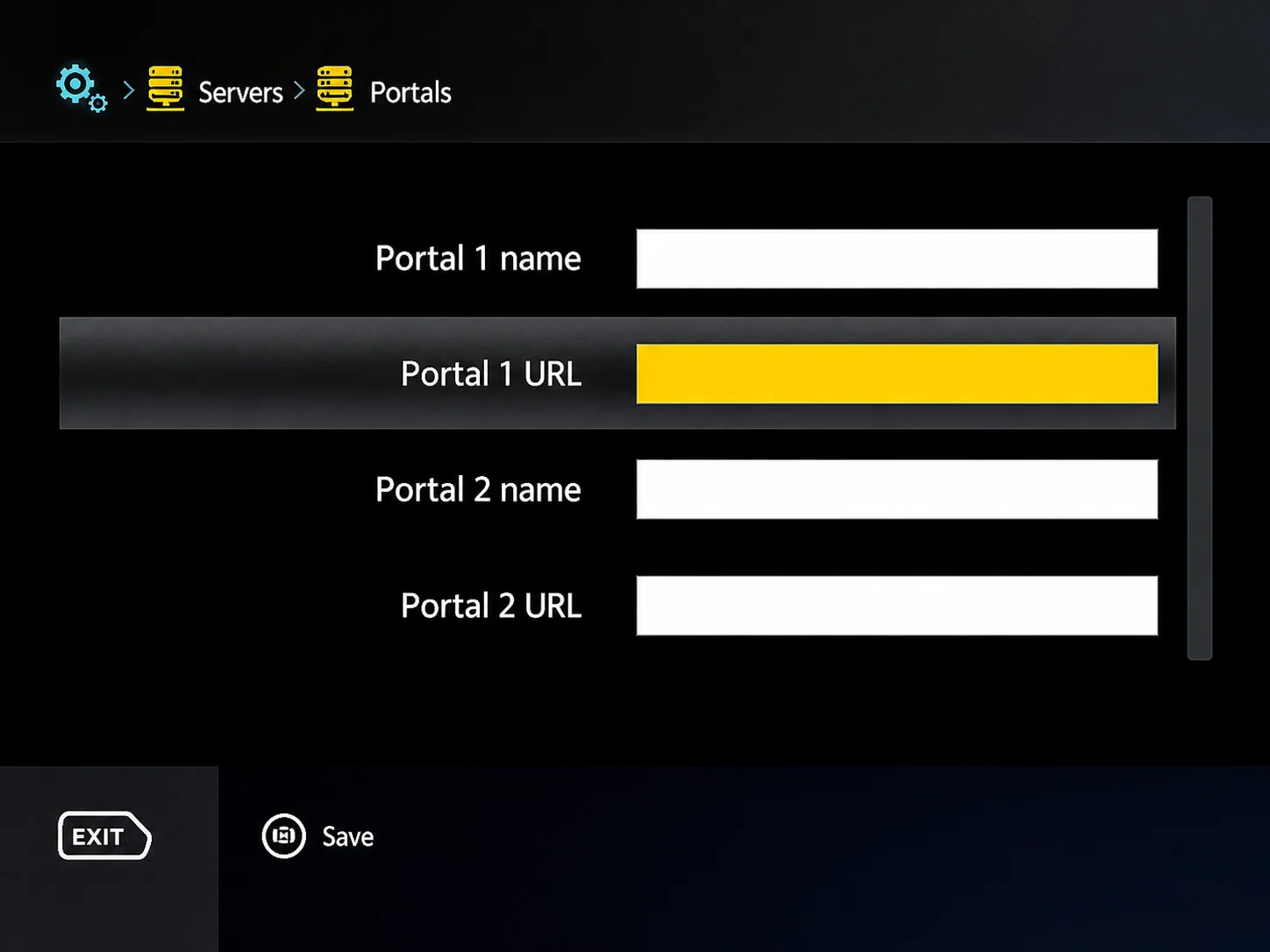
Einstellungen → System-Einstellungen → Server → Portale

MAG Box einschalten → Einstellungen-Symbol öffnen → System-Einstellungen wählen → „Server" anklicken → „Portale" oder „Portal 1" auswählen. Das Eingabefeld für die Portal-URL erscheint.

2

Portalname und Portal-URL eingeben

Einen beliebigen Portalnamen eingeben (z. B. „Kodi IPTV 4K") → die Portal-URL aus deiner Bestätigungs-E-Mail exakt eintragen. Die URL beginnt mit http:// — kein Leerzeichen am Anfang oder Ende.

3

Speichern → EXIT drücken

„OK" oder „Speichern" drücken → die Portal-URL wird gespeichert → EXIT-Taste auf der Fernbedienung drücken, um zum Startmenü zurückzukehren.

4

Box neu starten — 40.000+ Sender laden automatisch

MAG Box neu starten → das Portal erkennt deine registrierte MAC-Adresse automatisch → 40.000+ Sender laden sofort. Kein Login, kein Passwort nötig — vollautomatische Verbindung.

Portal URL — Keine App nötig MAG 322 · MAG 420 · MAG 524 · MAG 540 · Alle neueren Modelle
⭐ 12 Monate · €4,58/Mo · Jetzt für MAG Box starten
Enigma 2 Dreambox IPTV

IPTV auf Enigma 2 & Dreambox

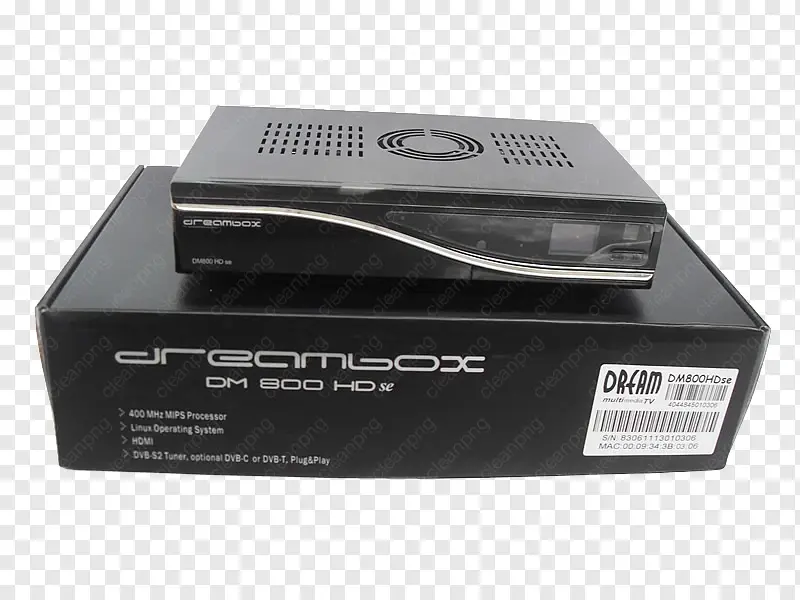
Enigma 2-Receiver (Dreambox, Vu+, Gigablue, Mutant) sind in Deutschland sehr beliebt — klassische Satelliten-Receiver, die mit IPTV kombiniert werden können. Einrichtung über E2m3u2bouquet oder direkt über die E2-Weboberfläche. Dein Kodi IPTV 4K Abo ergänzt die bestehenden Satelliten-Programme.

1

IP-Adresse des Receivers ermitteln

Receiver einschalten → Menü → Einstellungen → System → Netzwerk → IP-Adresse notieren (z. B. 192.168.1.100). Diese Adresse im PC-Browser eingeben, um die E2-Weboberfläche zu öffnen.

2

E2-Weboberfläche öffnen

IP-Adresse im PC-Browser eingeben → E2-Weboberfläche öffnet sich → im Menü Plugin-Browser auswählen → „E2m3u2bouquet" suchen → Installieren.

3

Plugin öffnen & M3U-Link eintragen

E2m3u2bouquet-Plugin öffnen → „M3U URL" Feld → persönlichen M3U-Link aus der Bestätigungs-E-Mail eintragen → „OK" drücken.

4

IPTV-Regel ausführen

„Bouquets aktualisieren" oder „Update" klicken → das Plugin importiert alle Kanäle automatisch als Bouquets in die Kanalliste des Receivers.

5

Neustart — IPTV-Bouquets erscheinen

Receiver neu starten → IPTV-Bouquets erscheinen direkt neben den Satellitenprogrammen. 40.000+ Sender mit gewohnter Fernbedienung abrufbar — kein zweites Gerät nötig.

E2m3u2bouquet — Kostenlos · Open Source Dreambox 900 · Vu+ Duo · Gigablue Quad · Mutant · Alle Enigma 2-Receiver
⭐ 12 Monate · €4,58/Mo · Jetzt starten
STB Emulator App IPTV

IPTV mit STB Emulator einrichten

STB Emulator verwandelt dein Android-Gerät in eine vollwertige MAG-Box — unterstützt MAG 200, 245, 250, 256, 260, 270 und Aura HD. Kostenlos im Google Play Store, Einrichtung über Portal-URL in unter 4 Minuten.

1

STB Emulator installieren & öffnen

Google Play Store öffnen → Suche: „STB Emulator" → Installieren (kostenlos) → App öffnen.

2

Einstellungen öffnen

In der App oben rechts auf das Einstellungen-Symbol tippen → Einstellungsmenü öffnet sich.

3

Profile Settings & Portal konfigurieren

„Profile Settings" auswählen → Felder ausfüllen: STB Model → MAG 250, Screen Resolution → 1280×720, Portal URL → URL aus deiner Bestätigungs-E-Mail.

4

App neu starten

Einstellungen speichern → App schließen und neu starten → Portal-Verbindung wird automatisch hergestellt.

5

Kanalliste lädt — fertig

Portal erkennt dein Gerät automatisch → 40.000+ Sender laden sofort. Kein Login, kein Passwort — vollautomatisch über die Portal-URL.

6

Für MAG 250 / 254 / 256: Direkt verbinden

Nutzt du eine echte MAG 250, 254 oder 256 Box? Verbinde sie direkt über das Netzwerk und trage die Portal-URL unter Einstellungen → System-Einstellungen → Server → Portal 1 ein — kein STB Emulator nötig.

STB Emulator — Google Play Store · Kostenlos MAG 200 · 245 · 250 · 256 · 260 · 270 · Aura HD · ~4 Min. Einrichtung
⭐ 12 Monate · €4,58/Mo · Jetzt starten
Formuler Z8 Pro IPTV

IPTV auf Formuler Z Box einrichten

MyTVOnline 3 ist die native IPTV-App der Formuler Z-Serie — vorinstalliert, keine Downloads nötig. Einrichtung über Portal-URL + Zugangsdaten in unter 3 Minuten. Unterstützt Formuler Z11 Pro Max, Z Alpha, Z8 Pro und alle neueren Modelle.

1

MyTVOnline 3 auswählen

Formuler Z Box einschalten → auf dem Startmenü die App „MyTVOnline 3" auswählen und öffnen. Die App ist vorinstalliert — kein Download nötig.

2

Zugangsdaten eingeben & verbinden

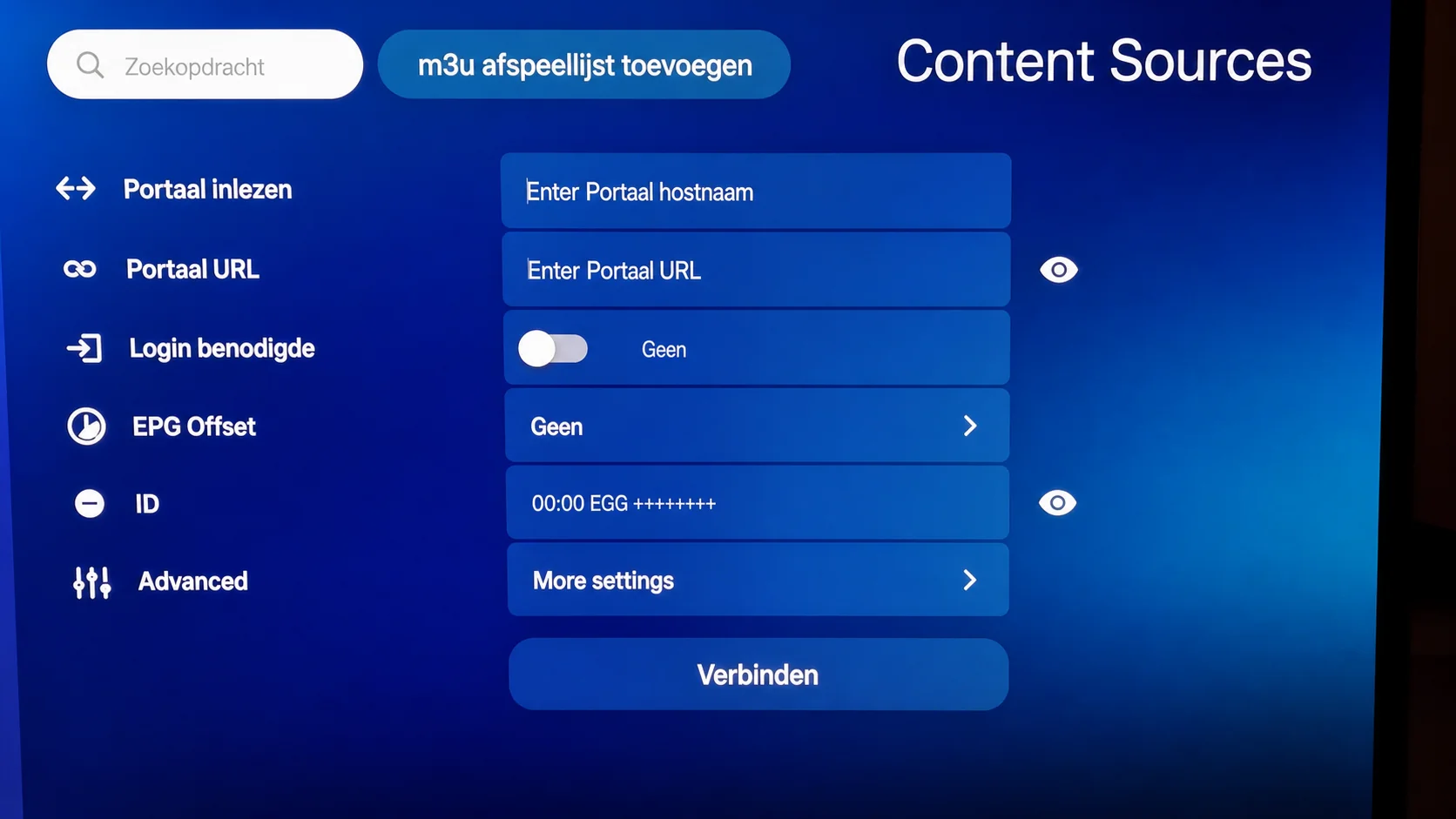
Auf „Add Service" tippen → beliebigen Namen vergeben → Portal-URL aus der Bestätigungs-E-Mail eintragen → „Login erforderlich" aktivieren → Benutzername & Passwort eingeben → „Verbinden". Alle 40.000+ Sender laden sofort.

MyTVOnline 3 — Vorinstalliert · Kein Download nötig Formuler Z11 Pro Max · Z Alpha · Z8 Pro · Alle Z-Serie Modelle
⭐ 12 Monate · €4,58/Mo · Jetzt für Formuler starten
FAQ

Häufige Fragen zu IPTV Geräten

Alles was du wissen musst — bevor du kaufst.

Auf welchen Geräten funktioniert Kodi IPTV 4K?
Kodi IPTV 4K funktioniert auf Smart TV (Samsung, LG, Sony), Amazon Firestick, Android TV, Android Box, Android Smartphone, iPhone, iPad, Windows PC, Mac, MAG Box, Enigma 2 und Kodi. Alle Geräte werden offiziell unterstützt. Die Einrichtung dauert auf jedem Gerät weniger als 5 Minuten.
Welche App brauche ich für IPTV auf dem Amazon Firestick?
Für den Amazon Firestick empfehlen wir TiviMate IPTV Player. TiviMate bietet die beste Benutzeroberfläche mit vollständigem EPG-Support, stabiler Wiedergabe und Catch-Up TV. Du erhältst nach dem Kauf deinen persönlichen M3U-Link, den du direkt in TiviMate einträgst.
Welche App brauche ich für IPTV auf dem Samsung oder LG Smart TV?
Für Samsung und LG Smart TV empfehlen wir IPTV Smarters Pro. Die App ist kostenlos im Samsung Smart Hub und LG Content Store verfügbar. Sie unterstützt Xtream Codes, M3U-Playlisten und EPG und lässt sich in unter 3 Minuten einrichten.
Kann ich IPTV auf mehreren Geräten gleichzeitig nutzen?
Das hängt von deinem gewählten Abo-Paket ab. Unsere Pakete unterstützen 1 bis 4 gleichzeitige Verbindungen — ideal für die ganze Familie oder mehrere Räume. Die genaue Anzahl findest du bei jedem Paket auf der Preisseite.
Wie lange dauert die Einrichtung von IPTV?
Die Einrichtung dauert auf allen Geräten weniger als 5 Minuten. Du installierst die empfohlene App, gibst deinen M3U-Link oder deine Xtream Codes ein — und alle 40.000+ Sender sind sofort verfügbar. Kein technisches Wissen erforderlich.
Funktioniert Kodi IPTV 4K ohne VPN?
Ja. Kodi IPTV 4K funktioniert ohne VPN. Alle Sender — auch UK- und US-Kanäle — sind direkt über deine normale Internetverbindung streambar. Ein VPN ist weder erforderlich noch empfohlen, da es die Stream-Geschwindigkeit reduzieren kann.
Was ist der Unterschied zwischen M3U, Xtream Codes und Portal URL?
Xtream Codes API (empfohlen): Login mit Server-URL + Benutzername + Passwort — automatische EPG-Integration, Live-TV und VOD in einer Oberfläche. M3U Playlist: eine einzelne URL, universell kompatibel mit VLC, TiviMate und allen Playern. Portal URL: für MAG Boxes und Enigma 2 — das Gerät verbindet sich automatisch per MAC-Adresse, kein Login nötig. Du erhältst alle drei Methoden nach dem Kauf per E-Mail.
Funktioniert Kodi IPTV 4K auf Enigma 2, Dreambox und Vu+?
Ja. Enigma 2-Receiver wie Dreambox, Vu+, Gigablue und Mutant werden vollständig unterstützt. Die Einrichtung erfolgt über das kostenlose E2m3u2bouquet Plugin. Der M3U-Link aus der Bestätigungs-E-Mail wird eingetragen — alle 40.000+ Kanäle erscheinen als Bouquets neben deinen Satellitenprogrammen, kein zweites Gerät nötig.

Sky Sport kostet €480 / Jahr — du zahlst €54,99

12 Monate IPTV.
Spare €425 vs. Sky.

40.000+ Sender auf allen deinen Geräten — für weniger als ein einziges Sky-Monatsabo. Kein Vertrag, 48h Garantie, Sofortaktivierung in unter 5 Minuten.

⭐ 12 Monate sichern — nur €54,99
Sofortaktivierung 48h Garantie Kein Vertrag PayPal & Kreditkarte